
Поиск, фильтры и избранное
Сортировка
Функция сортировки предназначена для удобного упорядочивания информации в списках и таблицах системы. С её помощью вы можете быстро организовать отображаемые данные по нужному параметру и упростить поиск необходимой информации. Сортировка доступна для основных колонок таблиц (например, наименование, обозначение, дата создания, исполнитель, срок выполнения, состояние и др.).
Чтобы отсортировать данные, нажмите на заголовок соответствующей колонки.
- При первом нажатии записи будут отсортированы по возрастанию (от А до Я, от меньшего значения к большему, от более ранней даты к более поздней);
- При повторном нажатии будет применена сортировка по убыванию (от Я до А, от большего значения к меньшему, от более поздней даты к более ранней).
Текущий порядок сортировки визуально отображается в заголовке колонки:
- Стрелка вверх — сортировка по возрастанию;
- Стрелка вниз — сортировка по убыванию.
Фильтрация
Функция фильтрации предназначена для отображения в списке только тех объектов, которые соответствуют выбранному условию. Фильтрация применяется к текущему набору данных и может использоваться совместно с сортировкой для более удобной работы со списками.
Для применения фильтра воспользуйтесь выпадающим списком фильтрации, расположенным над таблицей или списком объектов. В списке выберите тип объекта, который необходимо отобразить. Например, вы можете выбрать отображение только деталей, только документов или другого доступного типа.
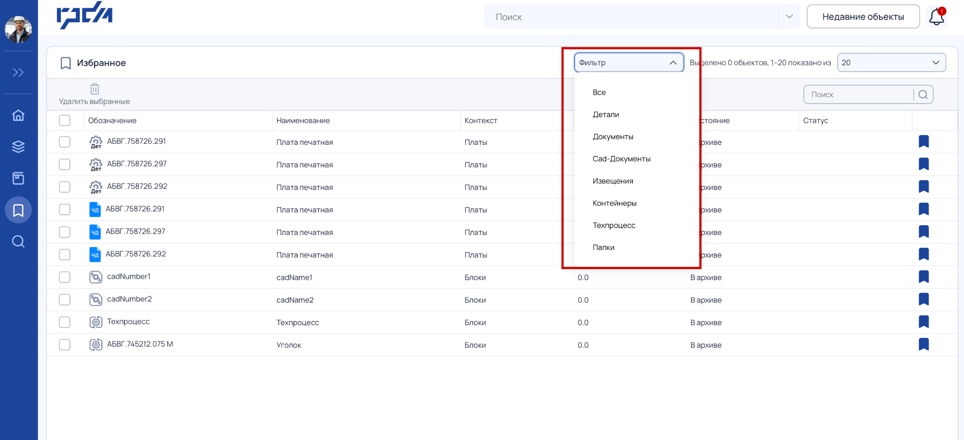
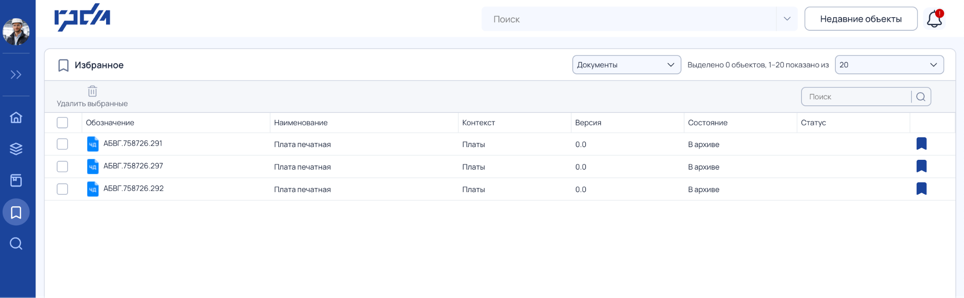
После выбора значения из списка в таблице будут показаны только объекты выбранного типа. Остальные объекты временно скрываются из отображения.
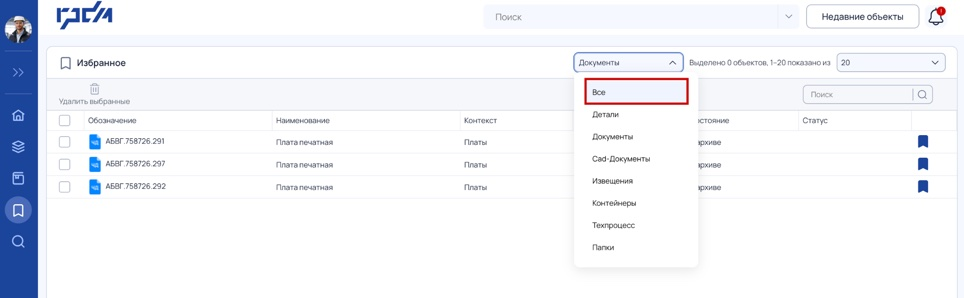
Чтобы вернуть отображение всех объектов, выберите значение Все в выпадающем списке фильтра.
Настройка отображения
Настройка отображения предназначена для создания и сохранения пользовательских представлений списка объектов. Она позволяет настроить отображение данных в соответствии с индивидуальными потребностями и быстро переключаться между различными наборами фильтров.
Чтобы применить ранее созданное представление, выберите его название в выпадающем списке представлений. Система автоматически применит сохранённые настройки, и данные будут отфильтрованы в соответствии с заданными параметрами.
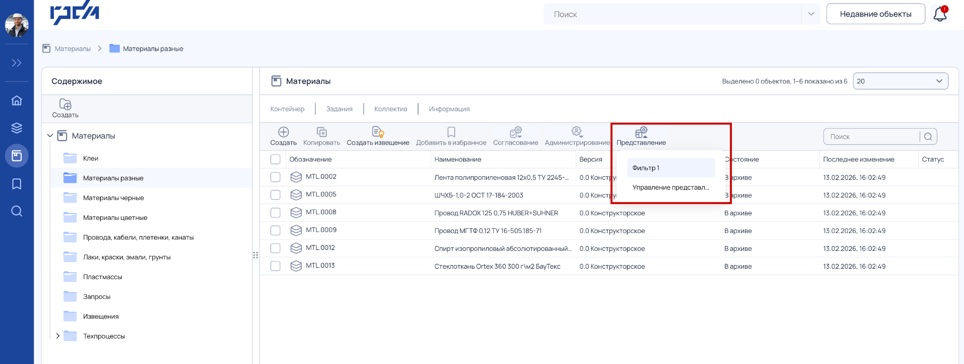
Чтобы отменить применение представления, откройте меню представлений и снимите выбор с активного представления. После этого данные будут отображаться без применения сохранённых настроек отображения.
Создание представления
- Нажмите Представление на панели с действиями и перейдите в меню Управление представлениями.
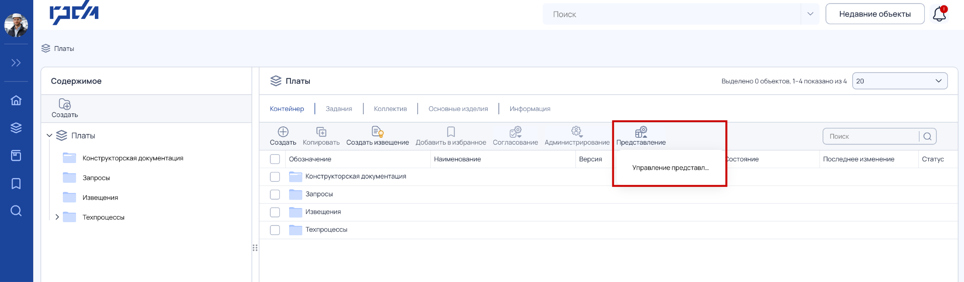
Рис. 5. Меню «Управление представлениями» - В открывшемся окне для работы с представлениями нажмите Создать.
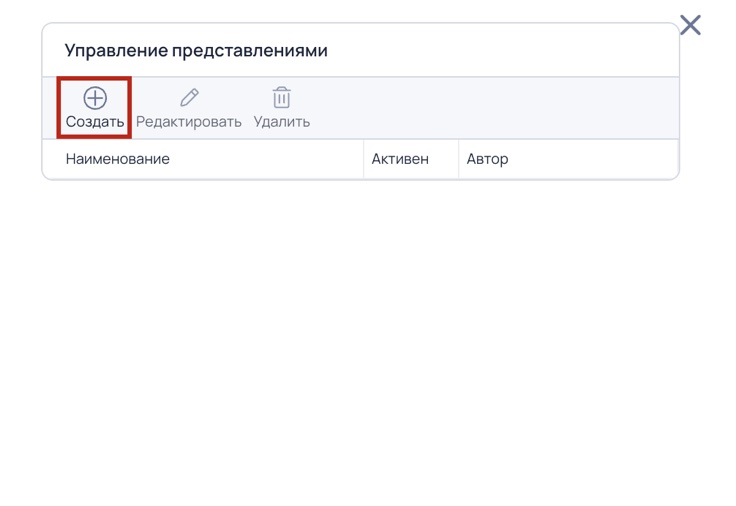
Рис. 6. Кнопка «Создать» - Введите название для создаваемого представления в поле Наименование фильтра. Затем кликните поле Список типов для выбора отображаемых типов объектов.
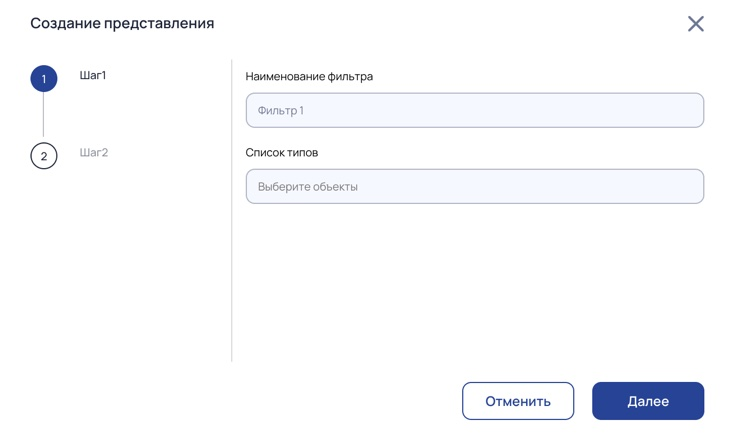
Рис. 7. Окно «Создание представления» - В появившемся списке отметьте типы, которые будут отображаться в данном представлении. Чтобы сохранить выбранные типы, нажмите Изменить.
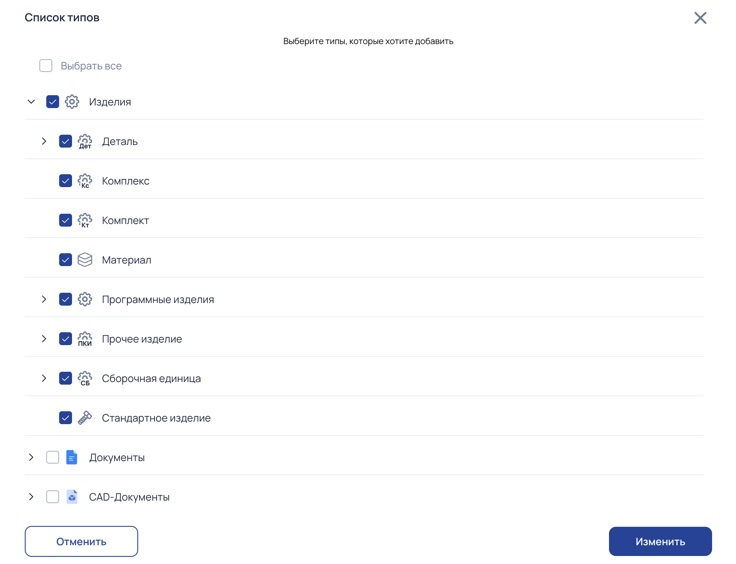
Рис. 8. Список типов - Выбранные типы отобразятся в блоке Список типов. Для перехода к редактированию отображаемых столбцов нажмите Далее.
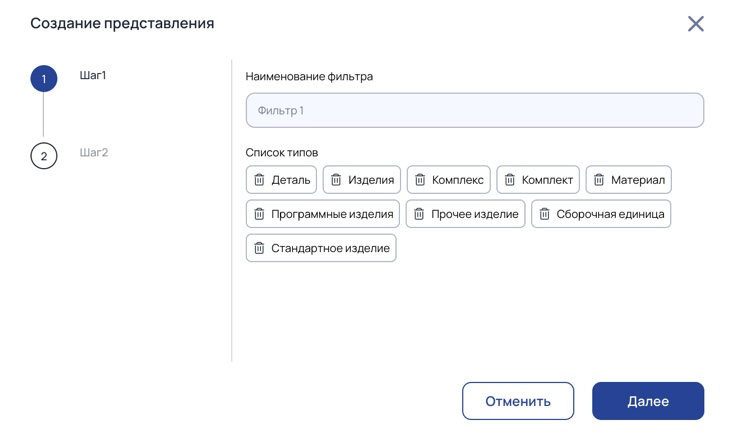
Рис. 9. Выбранные типы - Вы можете управлять столбцами, которые будут добавлены в создаваемое отображение:
- чтобы добавить столбцы в представление, выберите их в блоке Доступные столбцы и нажмите кнопку со стрелкой вправо;
- чтобы удалить столбцы из представления, выделите их в блоке Отображаемые столбцы и нажмите кнопку со стрелкой влево.
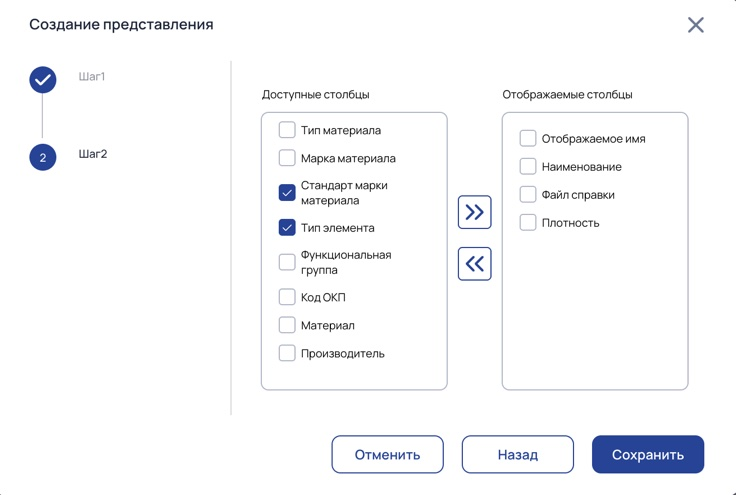
Рис. 10. Настройка столбцов - Сохраните текущее отображение, нажав Сохранить. Сохранённые параметры будут зафиксированы и доступны для дальнейшего использования в любом контейнере или библиотеке.
Редактирование представления
- Нажмите Представление на панели с действиями и перейдите в меню Управление представлениями.
- В открывшемся окне для работы с представлениями выберите необходимое представление из списка доступных.
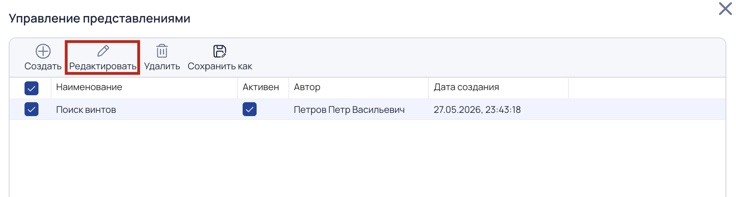
Рис. 11. Редактирование представления - Внесите необходимые изменения в параметры отображения: скорректируйте типы объектов, измените отображаемые столбцы или другие настройки.
- После внесения изменений сохраните представление. Обновлённые параметры будут применяться при последующем выборе данного представления из списка.
Удаление представления
Примечание
Удаление представления не влияет на объекты системы и не изменяет их данные, удаляются только сохранённые параметры отображения.
- Нажмите Представление на панели с действиями и перейдите в меню Управление представлениями.
- В открывшемся окне для работы с представлениями нажмите на нужное представление и затем нажмите Удалить.
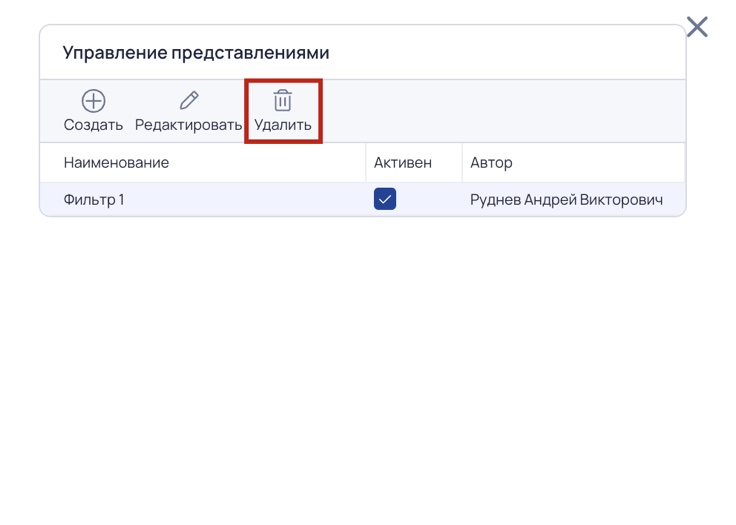
Рис. 12. Кнопка «Удалить» - Для подтверждения удаления нажмите Да в появившемся окне. Чтобы отменить удаление, нажмите Нет. После подтверждения удаления выбранное представление будет исключено из списка доступных.
Избранное
Страница Избранное предназначена для быстрого доступа к изделиям, с которыми пользователь работает чаще всего. Также добавленные изделия могут отображаться в начале общих списков (например, в контейнерах или библиотеках), что позволяет ускорить навигацию и упростить поиск нужного объекта.
Примечание
В избранное могут быть добавлены изделия, к которым у пользователя есть доступ с ролью Участник или Гость.
Чтобы перейти в раздел Избранное, нажмите соответствующую кнопку на панели разделов.
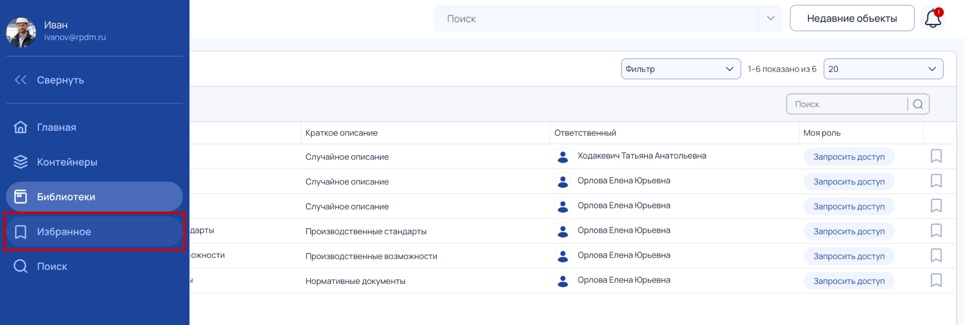
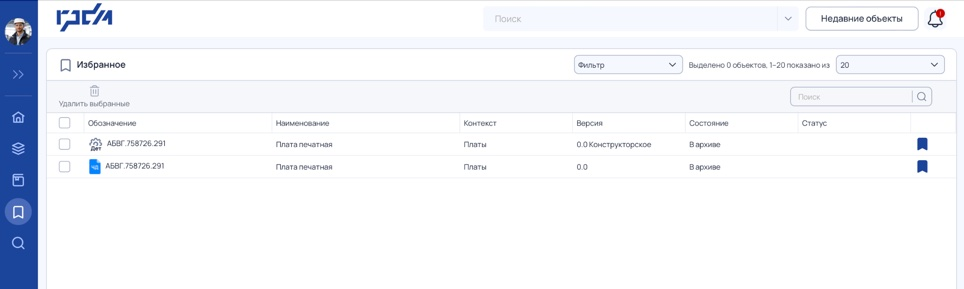
На странице отобразится список всех изделий, добавленных пользователем в избранное. Для перехода к работе с изделием выберите его в списке, система откроет страницу выбранного изделия.
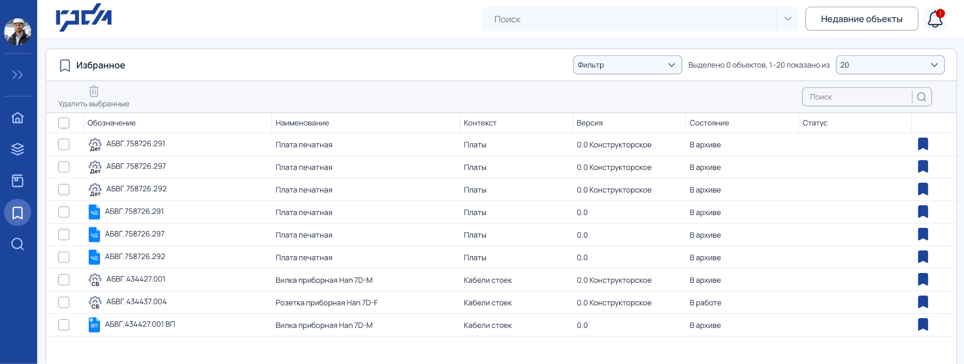
Просмотр избранного
В разделе Избранное отображается список отмеченных объектов с основной информацией о каждом из них:
- обозначение;
- наименование;
- контейнер, в котором хранится объект;
- версия;
- текущее состояние;
- статус.
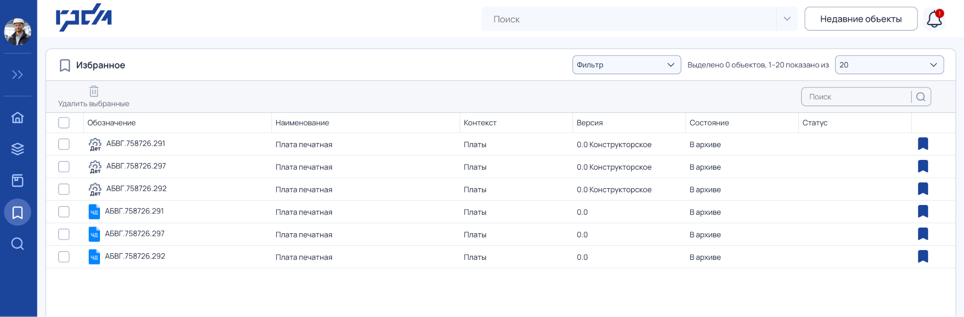
Используйте алфавитную сортировку, чтобы упорядочить объекты по каждому из столбцов в порядке от А до Я или от Я до А. Для этого кликните на названии столбца. Порядок сортировки будет отображён в ячейке стрелкой вверх или вниз.
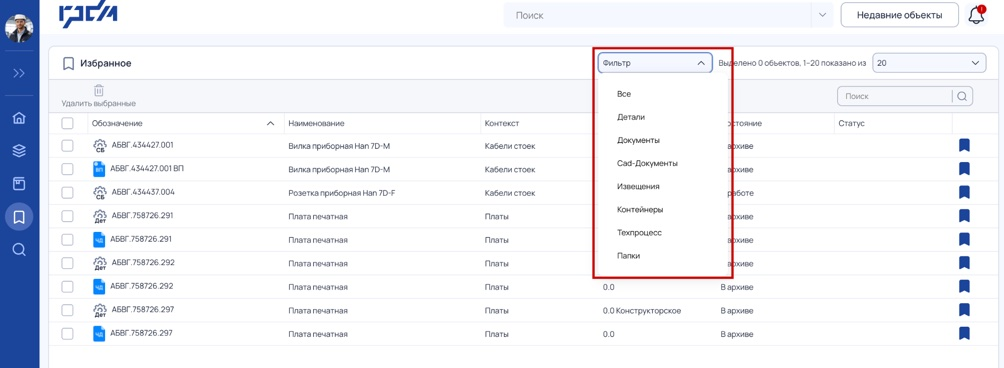
Для удобства работы используйте фильтрацию по типам объектов. Выберите нужное значение фильтра. После выбора фильтра в таблице будут отображаться только объекты выбранного типа.
Добавление объектов в избранное
- Чтобы добавить объект в избранное из контейнера, выделите необходимые объекты и нажмите на иконку Добавить в избранное.
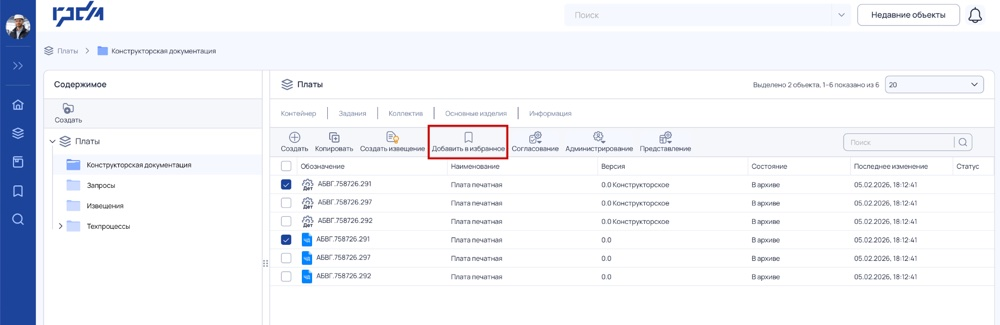
Рис. 17. Добавление в избранное из контейнера - Чтобы добавить объект в избранное из меню работы с объектом, нажмите Добавить в избранное в блоке Разное на панели действий с объектом.
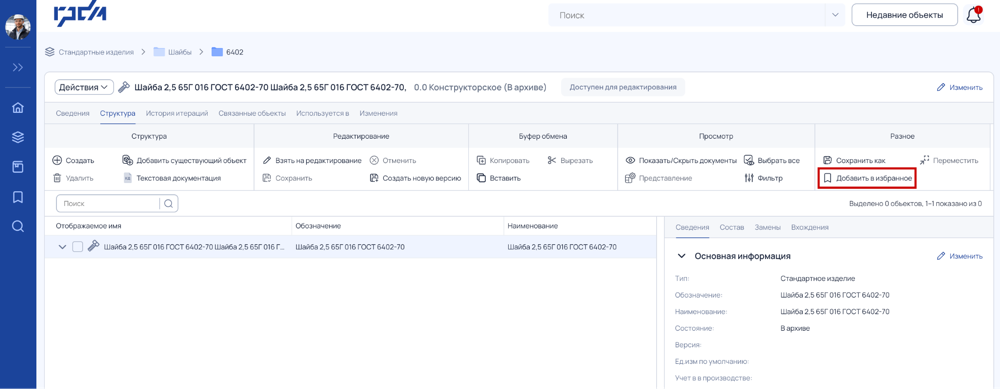
Рис. 18. Добавление в избранное со страницы объекта
После добавления объекта в избранное рядом с его обозначением для текущего пользователя отображается иконка в виде флага. Все объекты, добавленные пользователем в избранное, автоматически отображаются на странице Избранное.
Удаление объектов из избранного
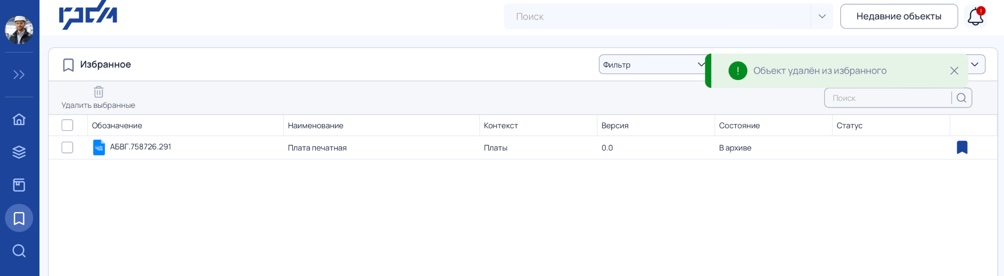
Чтобы удалить объект из избранного, нажмите на иконку удаления в строке соответствующего объекта.
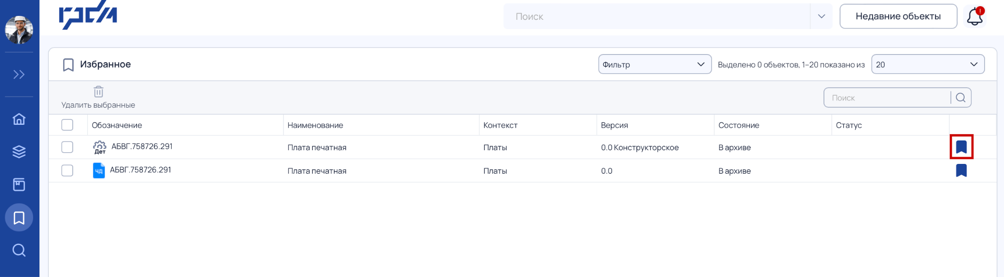
После выполнения действия объект будет исключён из списка избранных, и соответствующее сообщение будет отображено на экране.
Поиск
Поиск выполняется по введённому слову одновременно во всех списках изделий и позволяет быстро находить нужные элементы.
Быстрый поиск
Используйте быстрый поиск для оперативного поиска объектов системы по их обозначению или наименованию. Быстрый поиск доступен на любой странице системы и предназначен для работы с основными типами объектов, включая детали и документы.
Чтобы выполнить поиск, введите поисковый запрос в поле быстрого поиска и запустите поиск. В результате будет сформирован список объектов, удовлетворяющих заданному условию.
Примечание
Если у объекта присутствует мастер-объект, поиск выполняется по его полям, так как значения Обозначение и Наименование хранятся именно в нём. Если мастер-объект отсутствует, поиск выполняется по полям самого объекта.
Расширенный поиск
Используйте расширенный поиск, чтобы задать более точные параметры отбора и сохранить выбранные параметры для последующего использования, чтобы упростить выполнение повторяющихся запросов.
- Перейдите в раздел Поиск из меню в левой части страницы.
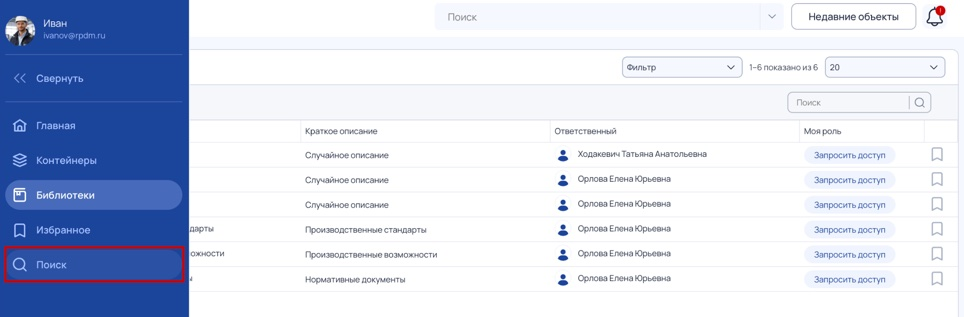
Рис. 22. Раздел «Поиск» в меню - В открывшемся окне заполните поля поиска.
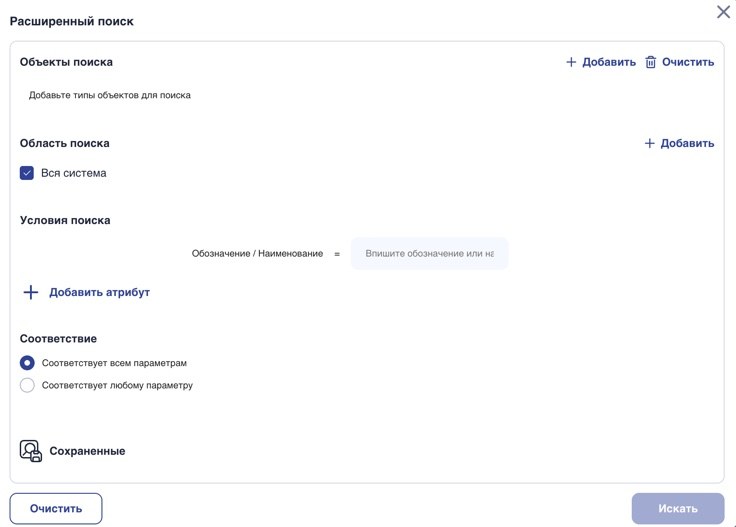
Рис. 23. Окно «Расширенный поиск» - При необходимости добавьте дополнительные типы объектов, разрешённые администратором для использования в поиске:
- нажмите кнопку Добавить напротив блока Объекты поиска;
- в открывшемся окне выберите нужные типы и подтипы объектов из списка доступных и нажмите кнопку Добавить;
- выбранные типы будут добавлены к уже существующему списку и станут доступны для выбора. Если в качестве объекта поиска выбран тип, имеющий дочерние типы, поиск будет выполняться как по выбранному типу, так и по всем его подтипам.
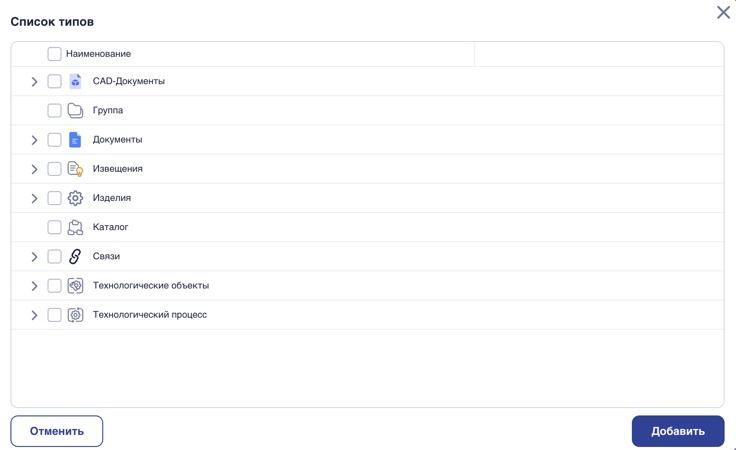
Рис. 24. Список типов - Далее укажите область, в пределах которой будет выполняться поиск. По умолчанию поиск будет произведён по всей системе. При необходимости ограничьте область поиска конкретными источниками:
- нажмите Добавить напротив блока Область поиска;
- в открывшемся списке выберите папки, в которых будет осуществлён поиск;
- после выбора нужных областей нажмите кнопку Добавить область поиска.
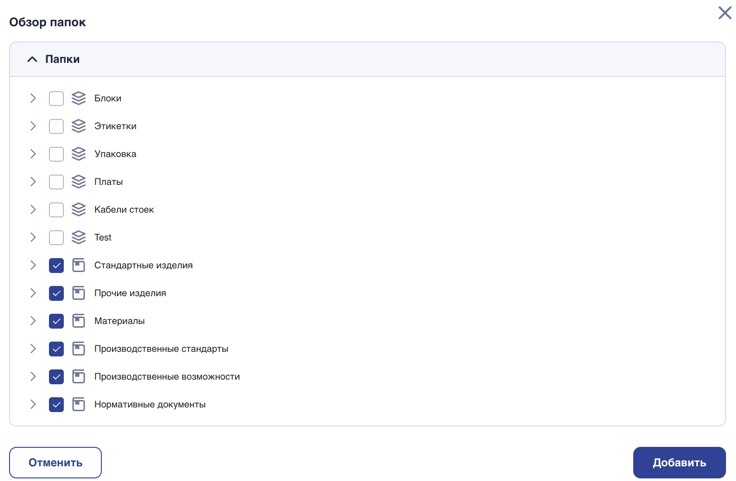
Рис. 25. Выбор области поиска - Заполните условия поиска. По умолчанию в условиях поиска доступны атрибуты Наименование и Обозначение. Чтобы добавить новое условие, нажмите кнопку Добавить атрибут. В появившейся строке выберите атрибут из выпадающего списка, содержащего все доступные атрибуты для типов объектов, выбранных в качестве объектов поиска. При необходимости удалите любое условие, нажав кнопку Удалить в соответствующей строке.
Примечание
Сравнение выполняется с учётом подстановочных символов и без учёта регистра.
- Дополнительно укажите критерий объединения условий поиска:
- Соответствует всем параметрам — найти только те объекты, которые удовлетворяют всем заданным условиям одновременно;
- Соответствует любому параметру — найти объекты, удовлетворяющие хотя бы одному из условий.
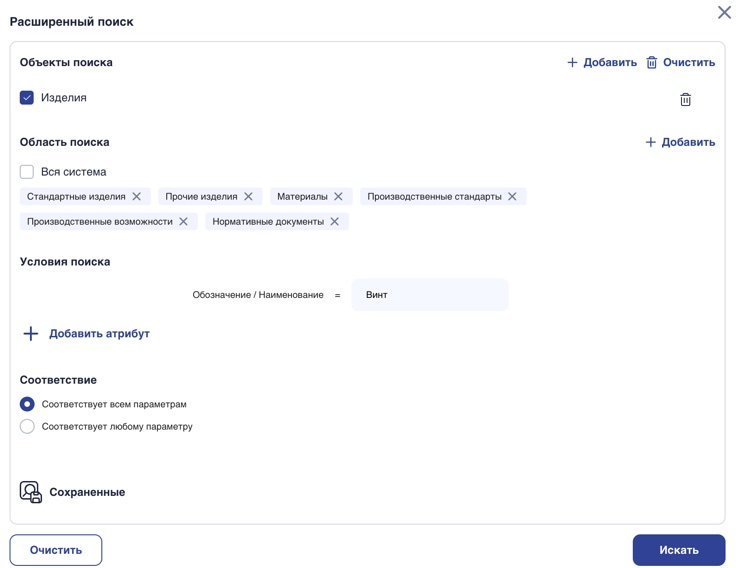
Рис. 26. Заполненные условия поиска - После заполнения необходимых полей нажмите Искать для осуществления поиска. В открывшемся окне вы увидите список объектов, удовлетворяющих указанным условиям.
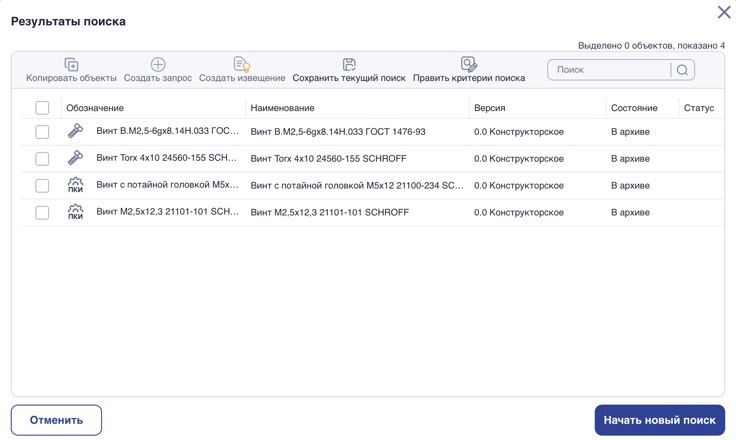
Рис. 27. Результаты поиска
Примечание
При закрытии окна с выбранными фильтрами они сохранятся и будут доступны при следующем открытии меню поиска для продолжения редактирования или перехода к поиску.
Сохранение поисковых фильтров
Из меню создания поиска
- После указания необходимых критериев поиска (типов объектов, области поиска, атрибутов и других параметров) нажмите Сохранённые.
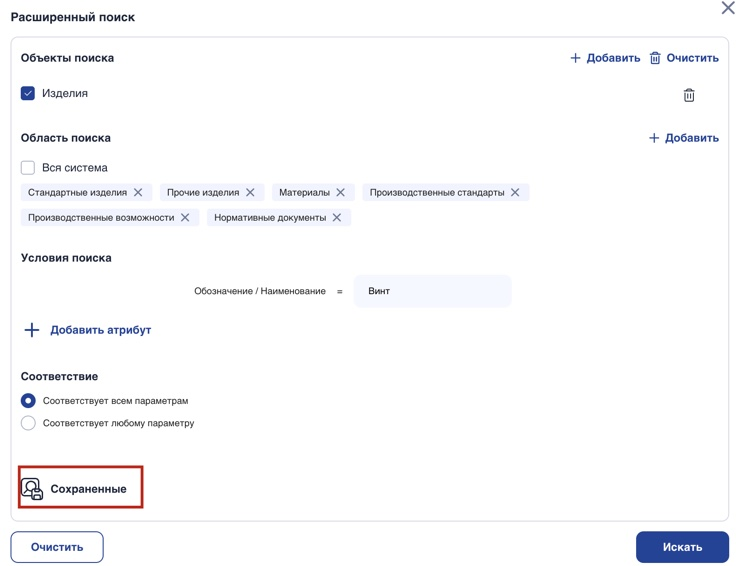
Рис. 28. Кнопка «Сохранённые» - В списке сохранённых поисков нажмите Сохранить текущий поиск.
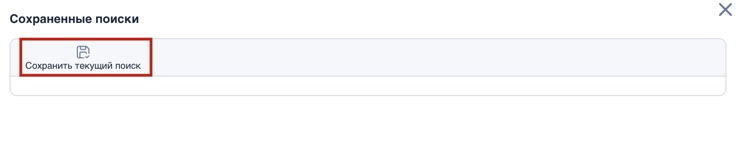
Рис. 29. Кнопка «Сохранить текущий поиск» - Затем введите название для сохраняемого поиска в поле Наименование поиска и нажмите Сохранить.
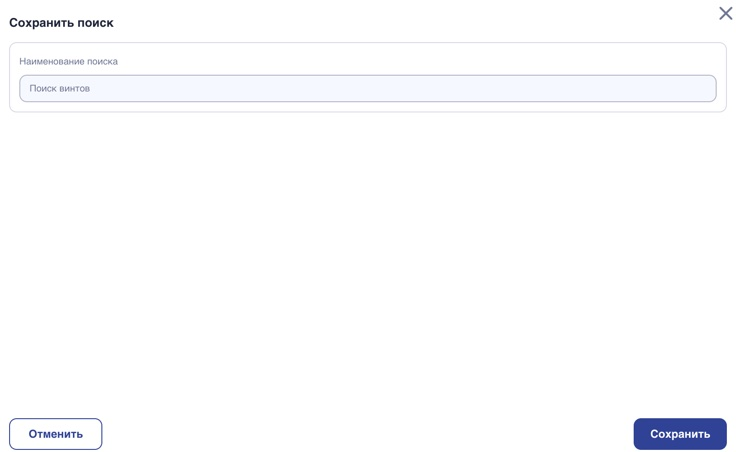
Рис. 30. Окно «Сохранить поиск» - Сохранённый поиск отобразится в списке доступных поисков, и его можно будет выбрать для повторного применения без необходимости ввода настроек параметров.
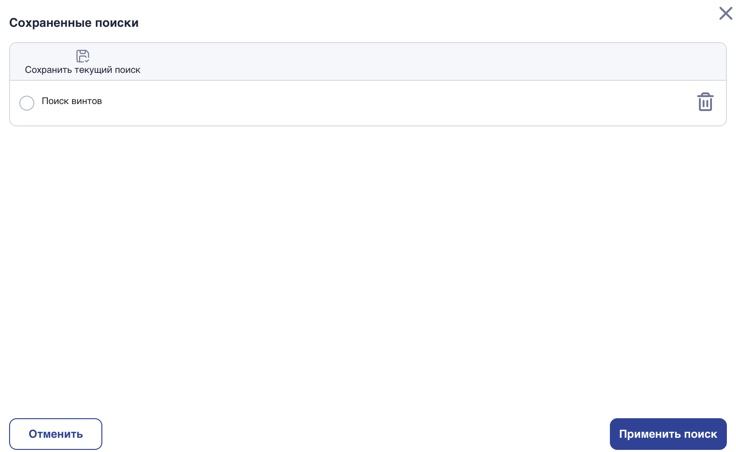
Рис. 31. Список сохранённых поисков
После выполнения поиска
- В окне с результатами поиска нажмите Сохранить текущий поиск.
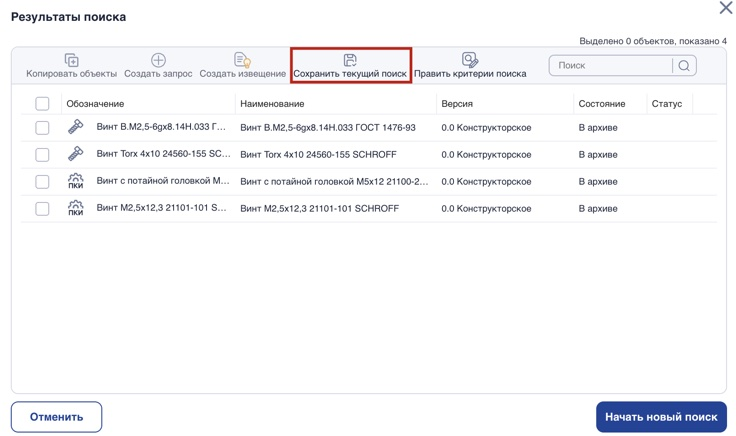
Рис. 32. Сохранение поиска из результатов - В появившемся окне введите название для сохраняемого поиска и нажмите Сохранить.
- Сохранённый поиск отобразится в списке доступных поисков, и его можно будет выбрать для повторного применения без необходимости ввода настроек параметров.
Применение сохранённого поиска
- Откройте список доступных поисков, кликнув Сохранённые.
- В открывшемся окне выберите нужный поиск в списке и нажмите Применить.
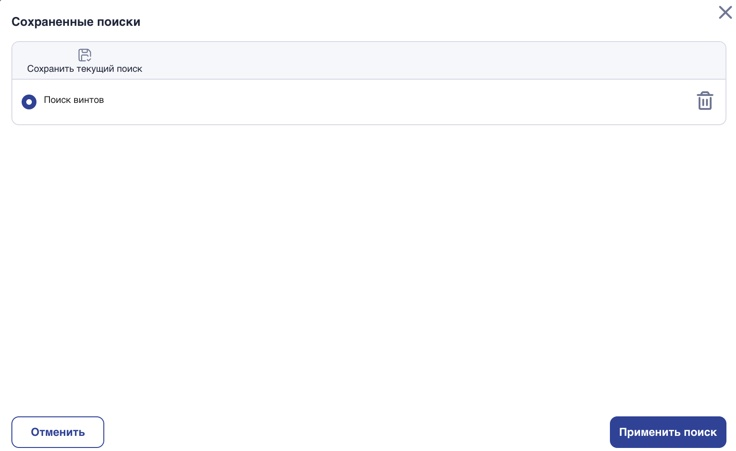
Рис. 33. Применение сохранённого поиска - После выбора сохранённые критерии будут автоматически применены, и система отобразит результаты в соответствии с заданными параметрами.
Оповещения
Для просмотра оповещений о назначении заданий, изменениях объектов, обновлении состояний и других действиях нажмите иконку Оповещения в правом верхнем углу экрана.
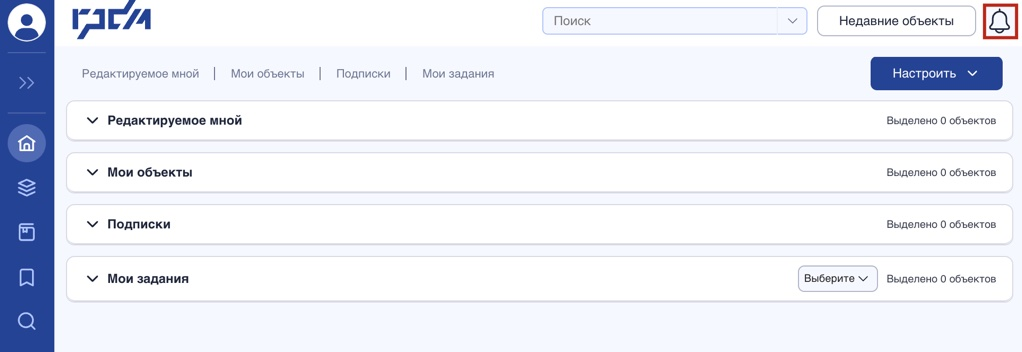
После нажатия откроется выпадающий список с перечнем актуальных оповещений. В списке отображается краткая информация о событии.
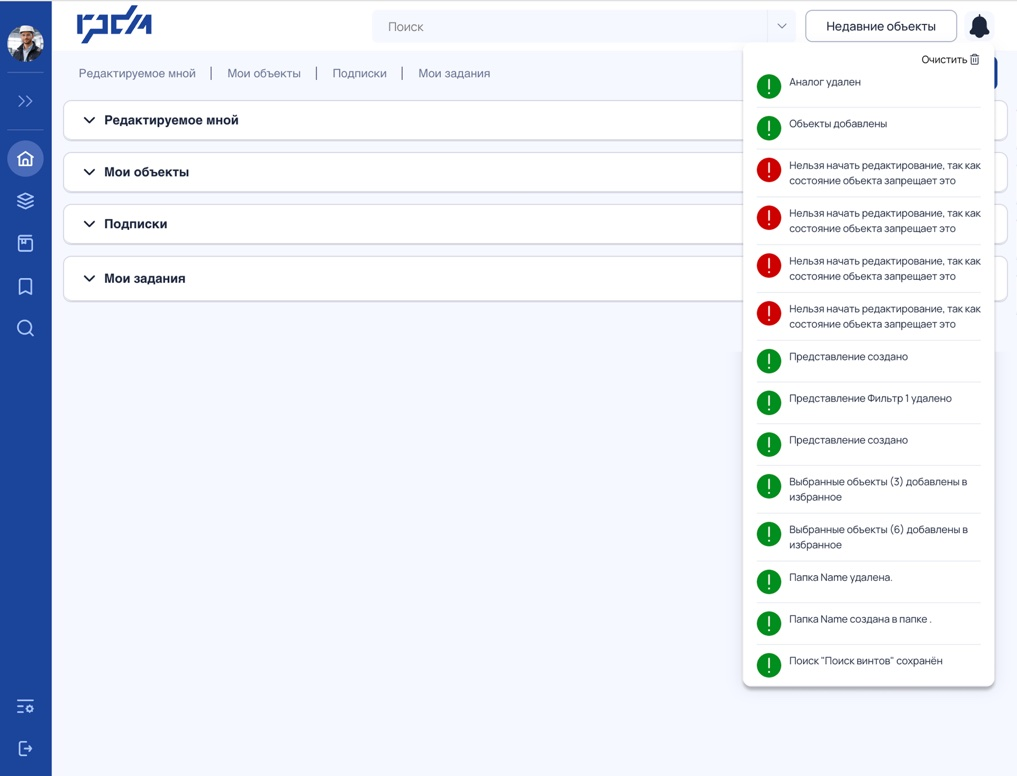
Чтобы очистить список оповещений, нажмите кнопку Очистить. Все уведомления будут удалены из списка.
Недавние объекты
Функция Недавние объекты предназначена для быстрого доступа к объектам, с которыми недавно проводилась работа. В этом списке отображаются объекты, которые были недавно просмотрены, отредактированы или иным образом открыты в системе. Чтобы просмотреть список, нажмите кнопку Недавние объекты в правом верхнем углу экрана.
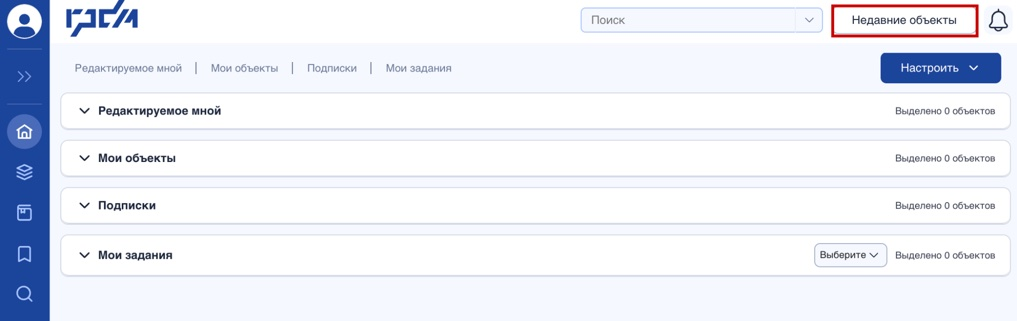
После нажатия откроется выпадающий список с перечнем последних объектов. В списке отображаются наименования и обозначения объектов.
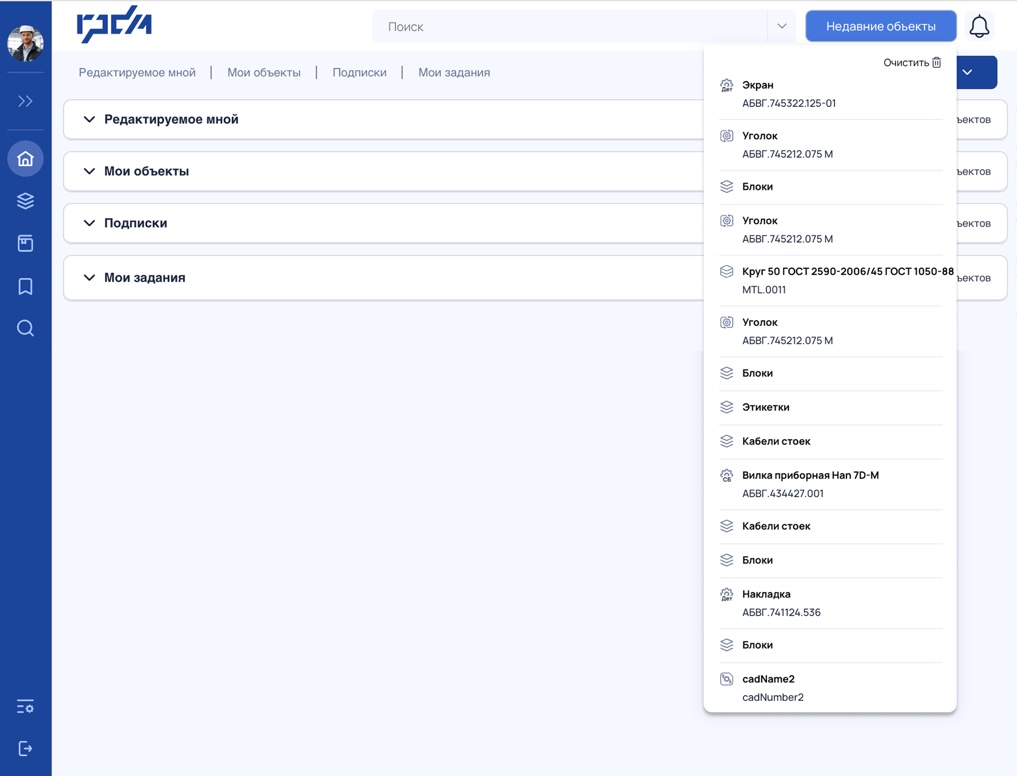
Чтобы перейти к работе с объектом, нажмите на него в списке — система откроет страницу выбранного объекта, где будут доступны действия в соответствии с вашими правами доступа.