
Извещения
Согласование изменений в системе выполняется путём выпуска извещений об изменении и их подписания. Для начала процедуры согласования необходимо создать извещение об изменении и указать в нём объекты, к которым относятся изменения. После заполнения всех обязательных данных извещение передаётся на согласование.
Ответственный пользователь выполняет проверку извещения и подтверждает изменения с помощью действия Подписать. Подписание извещения означает согласование внесённых изменений и является основанием для их применения к связанным объектам.
Извещение об изменении — это документ, который используется для оформления и разрешения изменений в ранее согласованных изделиях и документах.
В системе извещение об изменении представлено как отдельный тип объекта. Оно не имеет версий и итераций, а его состояние управляется жизненным циклом. Извещение содержит набор атрибутов, соответствующих требованиям нормативной документации, а также связи с объектами, к которым относятся изменения.
Извещение об изменении связано с конкретной версией объекта (изделия или документа). При переходе по такой связи открывается последняя итерация именно этой версии.
Связь между извещением и объектами имеет набор атрибутов (например, цель выпуска, содержание изменения и другие), которые используются для описания изменений. Подробное описание атрибутов приведено в таблице.
Создать извещение
Создать извещение об изменении можно двумя способами:
- из папок контейнера;
- со страницы объекта.
Создание из папок контейнера:
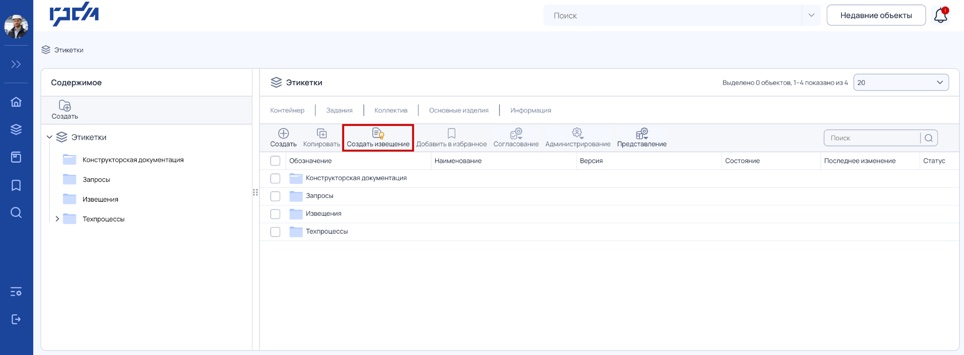
- Нажмите кнопку Создать извещение в панели действий.
- Если перед этим выбраны объекты (отмечены чекбоксы), извещение будет автоматически связано с ними.
- Если объекты не выбраны, извещение создаётся без связей. Их можно будет добавить позже.
Создание со страницы объекта:
- Откройте нужный объект.
- В меню Действия выберите пункт Создать извещение об изменении.
- Извещение будет автоматически связано с данным объектом.
После выбора способа откроется окно создания извещения. Далее порядок действий одинаков:
- Заполните атрибуты извещения на вкладке Параметры извещения:
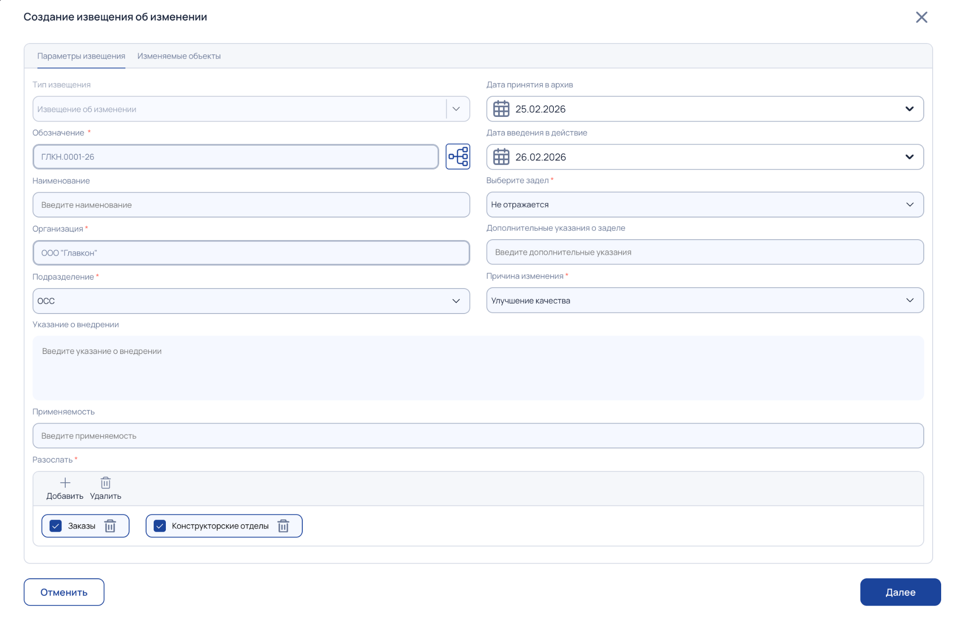
Рис. 2. Вкладка «Параметры извещения» - Введите код обозначения в поле Обозначение с помощью классификатора, который позволяет выбрать и заполнить обозначение в соответствии с ЕСКД;
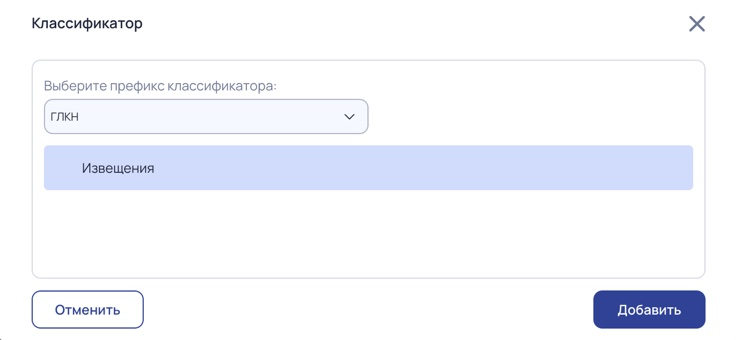
Рис. 3. Классификатор - Чтобы выбрать группы получателей, которым необходимо направить извещение, нажмите Добавить в блоке Разослать. Далее выберите нужные группы в списке.
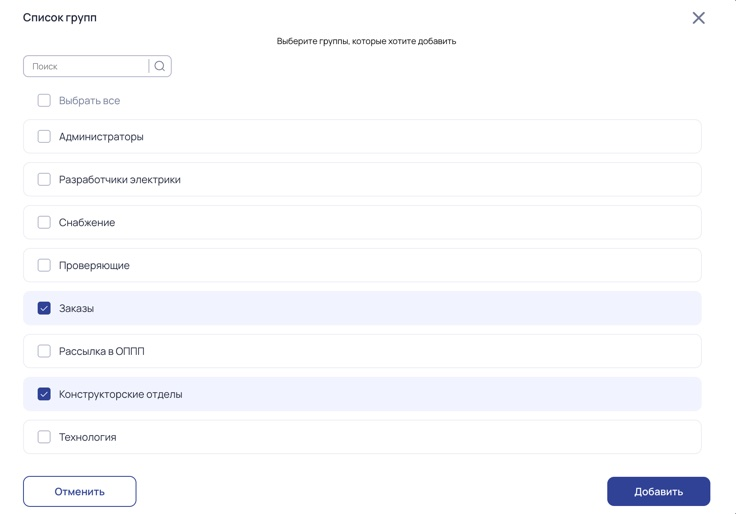
Рис. 4. Список групп
- Введите код обозначения в поле Обозначение с помощью классификатора, который позволяет выбрать и заполнить обозначение в соответствии с ЕСКД;
- При необходимости настройте список связанных объектов на вкладке Изменяемые объекты.
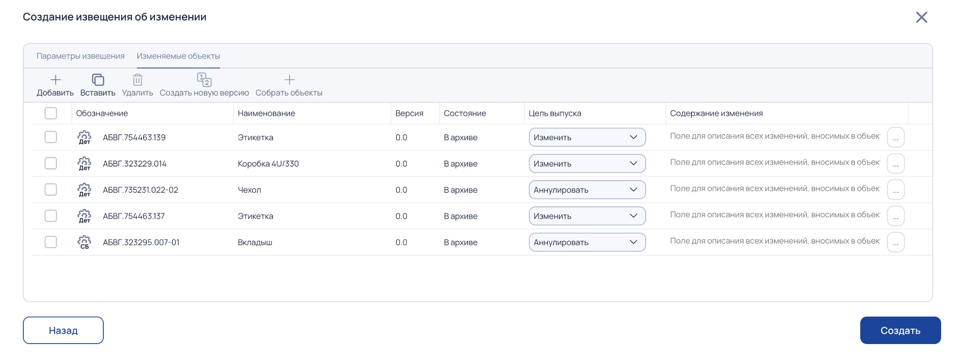
Рис. 5. Вкладка «Изменяемые объекты» - Нажмите Добавить, чтобы добавить связь между объектами из системы и извещением;
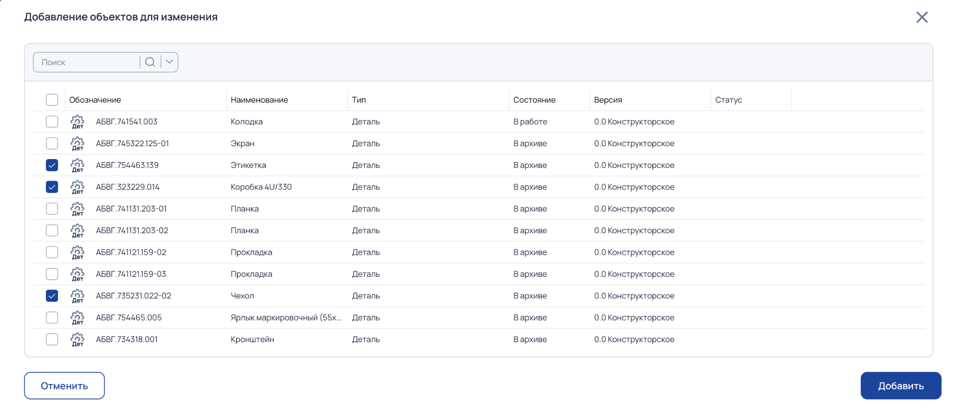
Рис. 6. Добавление объектов для извещения - Используйте Удалить, чтобы удалить связь между извещением и объектами;
- Нажмите Создать новую версию, чтобы создать новые версии для выбранных объектов (если это допускается их жизненным циклом). В списке объекты будут заменены на новые версии;
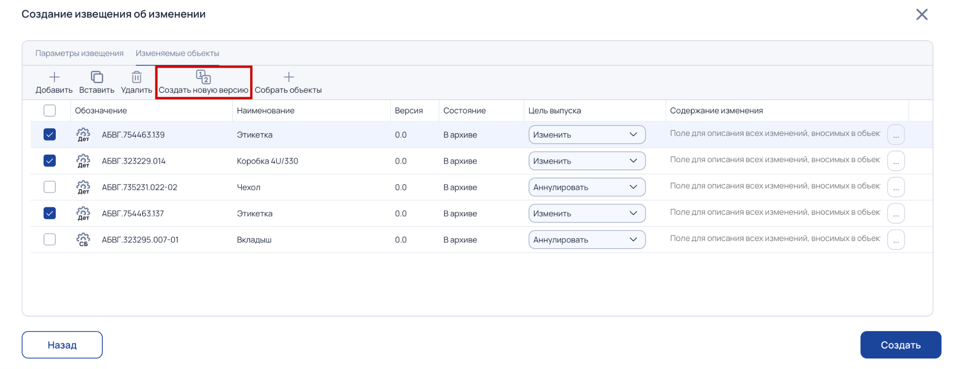
Рис. 7. Кнопка «Создать новую версию» - Чтобы собрать связанные объекты на основании существующих связей и структуры изделия, нажмите Собрать объекты;
- Для каждого объекта в списке укажите цель выпуска (обязательное поле):
- Аннулировать — объект станет недействителен с момента, когда извещение будет согласовано, его нельзя будет использовать, но он остаётся в системе;
- Изменить — в объект внесены изменения.
- Нажмите Добавить, чтобы добавить связь между объектами из системы и извещением;
- Нажмите Создать для завершения создания. В окне Содержание изменения укажите описание вносимых изменений. После этого нажмите Сохранить, извещение об изменении будет создано и сохранено в папке Извещения контейнера, в котором было инициировано создание.
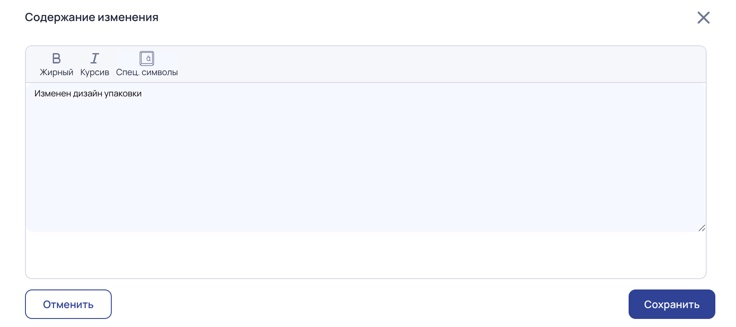
Рис. 8. Окно «Содержание изменения»
Примечание
Список атрибутов может быть изменён или расширен администратором системы.
| Параметр | Описание |
|---|---|
| Обозначение | Уникальный идентификатор извещения. Максимальная длина поля — 30 символов. |
| Наименование | Полное наименование извещения. |
| Организация | Организация-разработчик или владелец. |
| Подразделение | Подразделение, ответственное за подготовку извещения. |
| Дата принятия в архив | Дата перевода извещения в архив. При создании извещения атрибут может быть пустым, но должен быть заполнен при смене состояния на В архиве. |
| Дата введения в действие | Дата, с которой изменения вступают в силу. |
| Выберите задел | Вид задела, к которому относится изменение. Доступные значения:
|
| Дополнительные указания о заделе | Уточняющая информация по выбранному заделу. |
| Причина изменения | Описание причины внесения изменений. Выберите значение из выпадающего списка. |
| Код причины изменения | Код причины изменения в соответствии с принятой классификацией. |
| Указание о внедрении | Текстовое описание порядка внедрения изменений. Максимальная длина поля — 200 символов. |
| Применяемость | Объекты, к которым применяются изменения. Максимальная длина поля — 200 символов. |
| Разослать | Группы получателей, которым необходимо направить извещение. Выберите нужные группы из списка. |
| Цель выпуска | Назначение выпуска извещения. Доступные значения:
|
| Содержание изменения | Описание изменений, которые внесены в изменяемый объект. Максимальная длина поля — 3000 символов. |
Просмотр извещения об изменении
- Перейдите в папку Извещения в нужном контейнере.
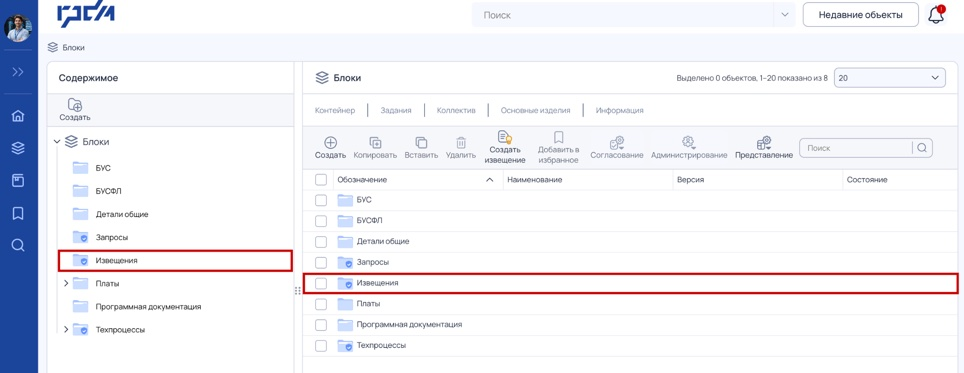
Рис. 9. Папка «Извещения» - Найдите нужное извещение в списке и откройте его, нажав на его обозначение.
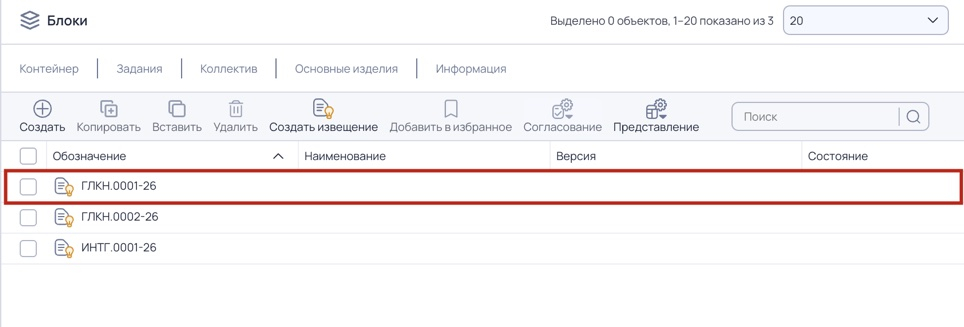
Рис. 10. Список извещений - На странице извещения просмотрите информацию:
- на вкладке Параметры извещения — атрибуты и системные сведения извещения (например, дата создания, автор и другие параметры);
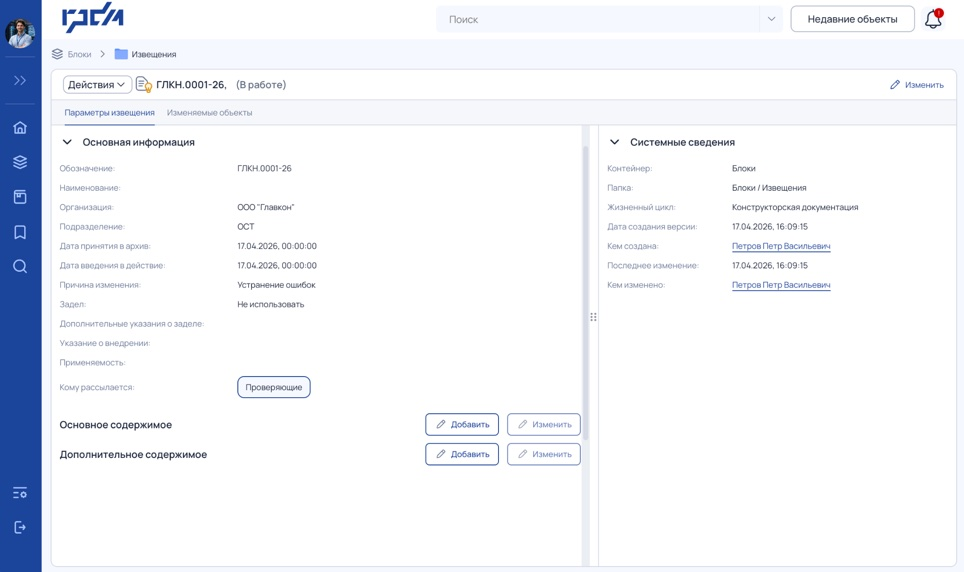
Рис. 11. Вкладка «Параметры извещения» - на вкладке Изменяемые объекты — связанные с извещением объекты.
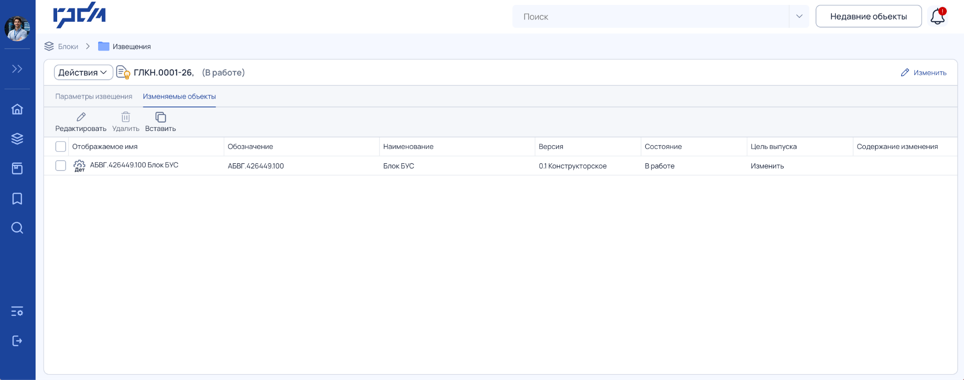
Рис. 12. Вкладка «Изменяемые объекты»
- на вкладке Параметры извещения — атрибуты и системные сведения извещения (например, дата создания, автор и другие параметры);
Редактирование извещения об изменении
- Выберите извещение и нажмите кнопку Изменить.
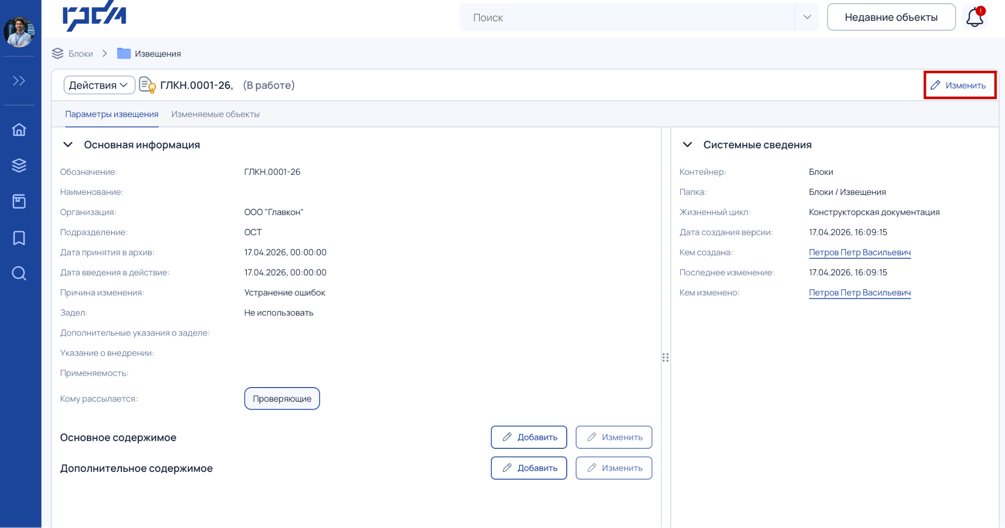
Рис. 13. Кнопка «Изменить» - В открывшемся окне измените атрибуты извещения на вкладке Параметры извещения.
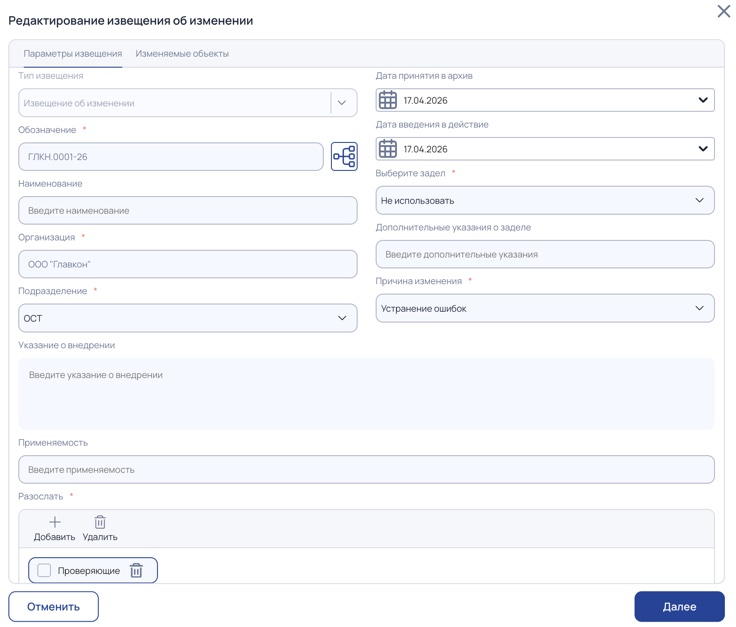
Рис. 14. Редактирование параметров извещения - При необходимости отредактируйте связанные объекты на вкладке Изменяемые объекты:
- чтобы добавить связанные с извещением объекты, используйте кнопку Добавить;
- чтобы удалить связи объектов и извещения, выберите нужные объекты в списке и нажмите Удалить;
- чтобы изменить цель выпуска, выберите нужное значение в поле Цель выпуска.
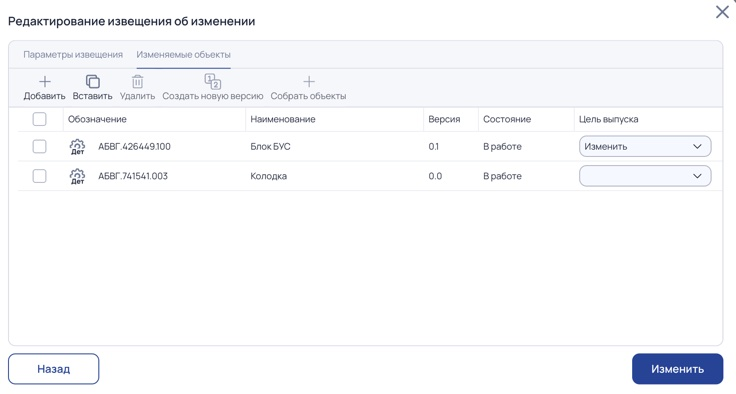
Рис. 15. Редактирование изменяемых объектов - Нажмите кнопку Изменить для сохранения изменений.
Следующий раздел — «Библиотеки НСИ».