
Профиль и делегирование полномочий
В профиле пользователь видит свои данные, может изменить их и настроить делегирование — временную передачу задач коллеге на период отсутствия. Здесь же можно посмотреть профиль другого сотрудника и написать ему.
Мой профиль
Раздел открывается по клику на иконку или фотографию профиля в меню слева.
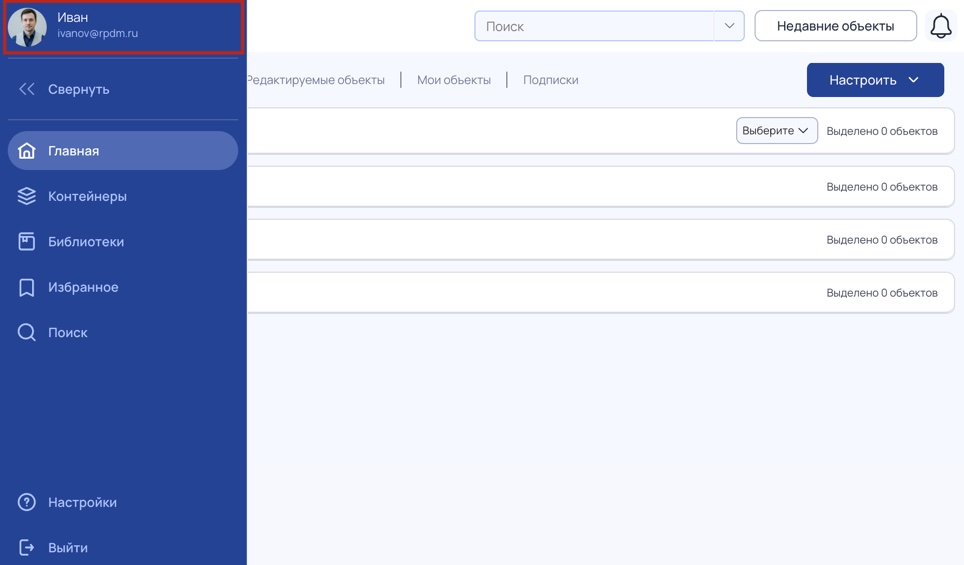
Мой профиль предназначен для просмотра и управления данными пользователя, а также для настройки делегирования задач.
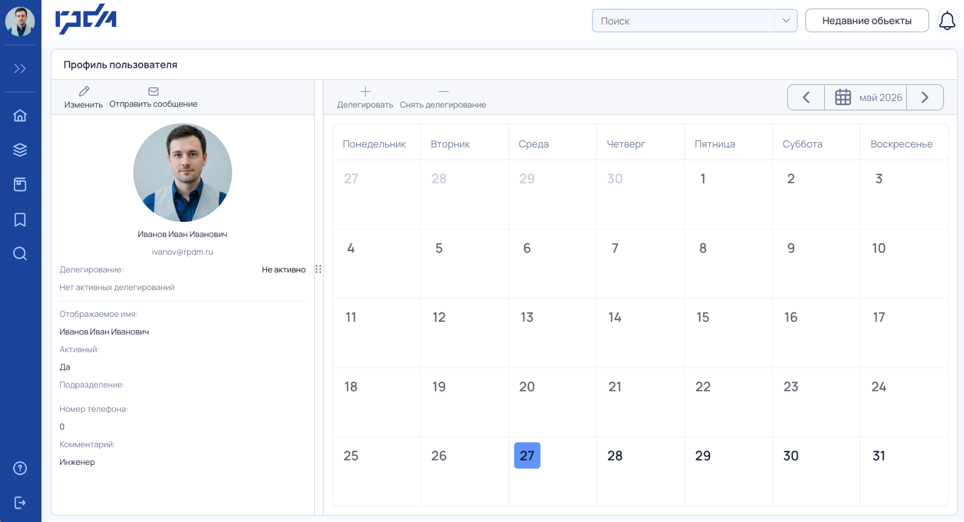
В левой части экрана отображаются основные сведения о пользователе:
- фото профиля;
- статус делегирования и информация об активном делегировании;
- отображаемое имя;
- статус пользователя;
- подразделение;
- номер телефона;
- комментарий.
В правой части страницы расположен календарь для настройки делегирования задач на период отсутствия пользователя. В нём отображаются дни выбранного месяца и кнопки управления. Если на определённую дату настроено делегирование, в соответствующей ячейке отображается ФИО пользователя, которому переданы задачи на этот период.
Примечание
Редактирование календаря доступно:
- пользователю — при просмотре собственного профиля;
- администратору — при просмотре любого профиля.
Для остальных пользователей календарь доступен только в режиме просмотра.
Изменение информации профиля
В своём профиле вы можете отредактировать только те параметры, которые администратор разрешил изменять.
- На странице профиля нажмите Изменить в левом верхнем углу экрана.
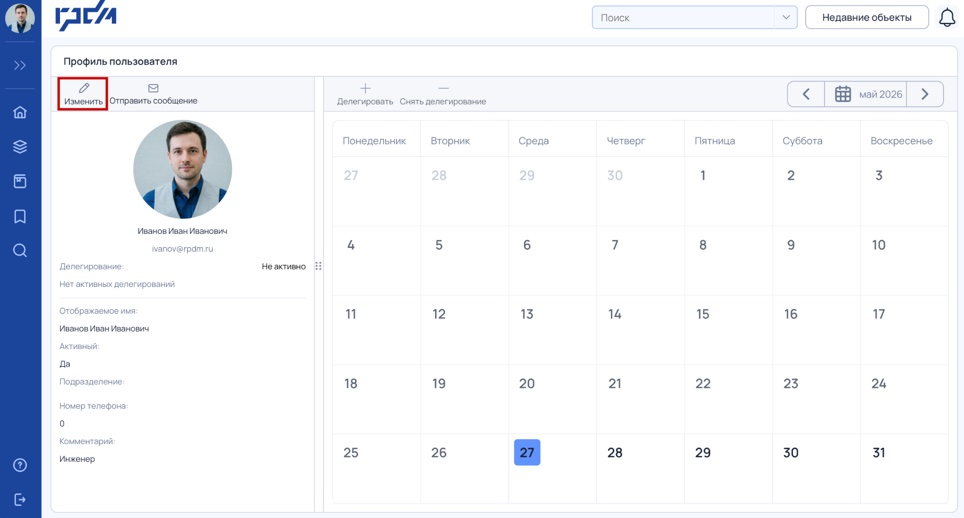
Рис. 3. Кнопка «Изменить» в профиле - Внесите изменения на вкладке Пользователь.
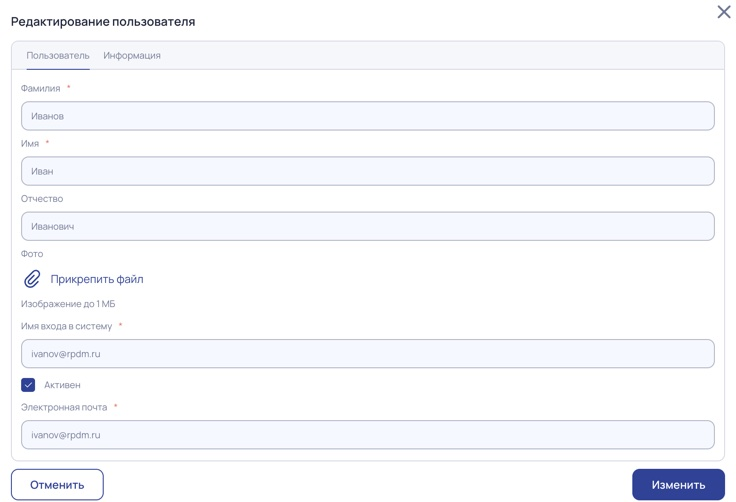
Рис. 4. Вкладка «Пользователь» - Внесите изменения на вкладке Информация.
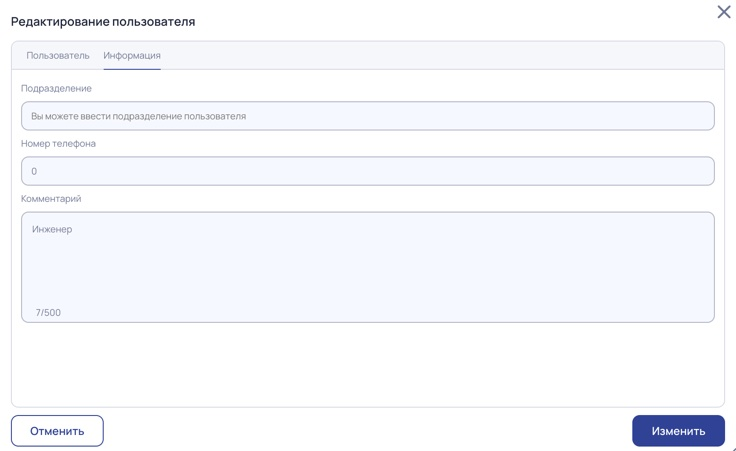
Рис. 5. Вкладка «Информация» - Чтобы сохранить изменения, нажмите Изменить.
Взаимодействие с другими профилями
Профиль другого пользователя открывается по клику на его фотографию или ФИО на разных страницах системы.
Просмотр информации
- Откройте профиль нужного пользователя: нажмите на его ФИО или фотографию.
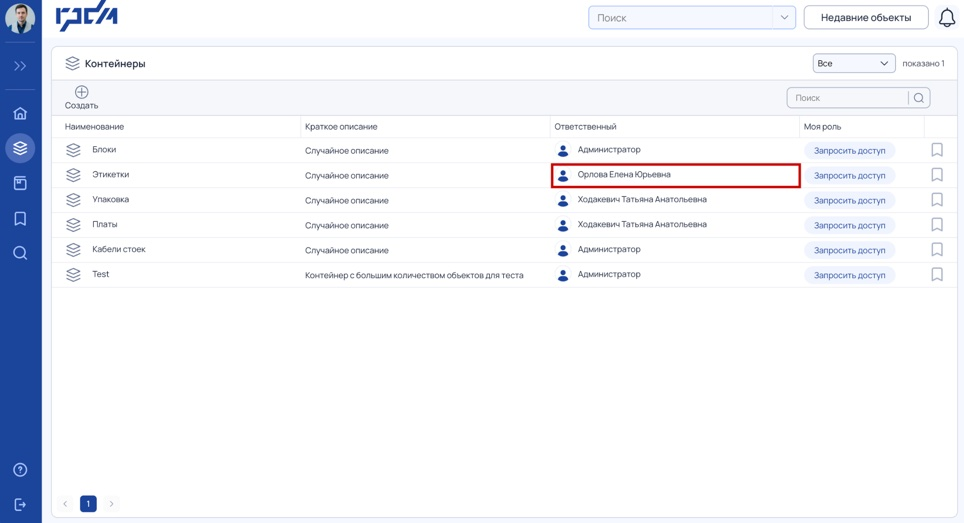
Рис. 6. Переход в профиль пользователя из списка контейнеров - В открывшемся профиле будут доступны информация о пользователе и его календарь.
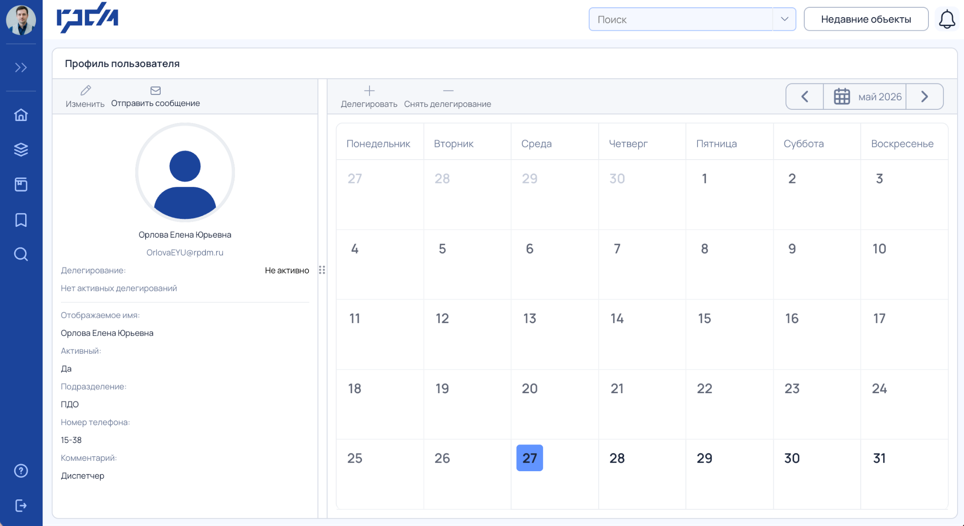
Рис. 7. Профиль другого пользователя
Отправка сообщений
- Откройте профиль пользователя, которому нужно написать: нажмите на его ФИО или фотографию.
Рис. 8. Переход в профиль пользователя - В профиле нажмите Отправить сообщение. Откроется почтовый клиент, настроенный на вашем рабочем компьютере.
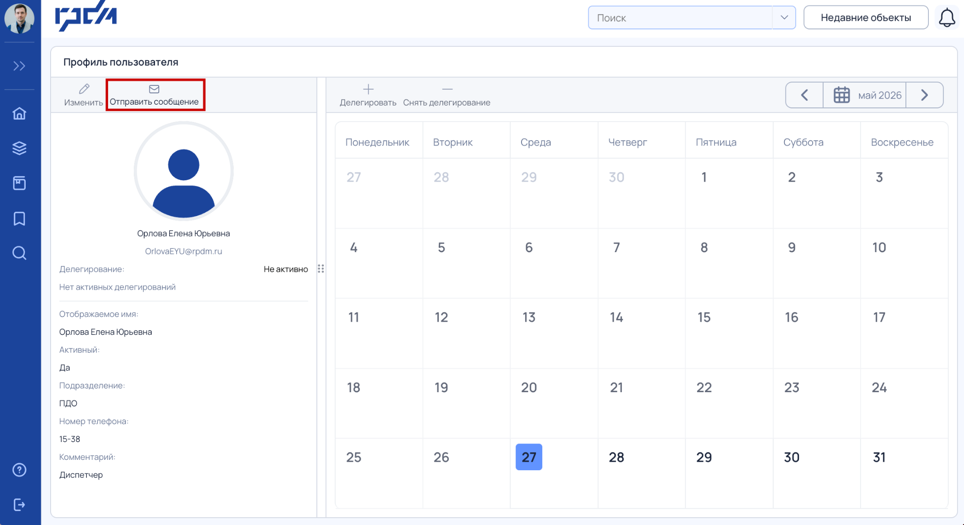
Рис. 9. Кнопка «Отправить сообщение» - Поле Получатель будет заполнено автоматически адресом электронной почты из профиля. Введите тему и текст сообщения и отправьте письмо, как обычно.
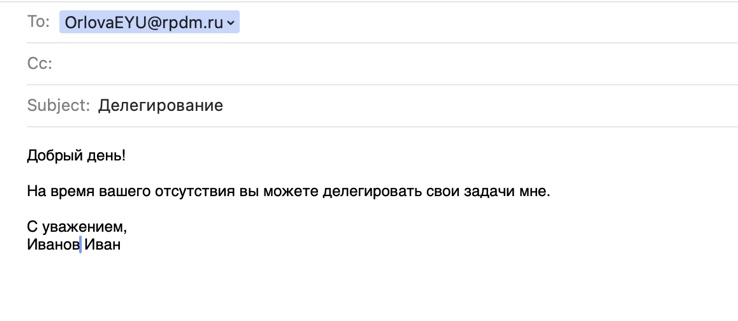
Рис. 10. Письмо в почтовом клиенте
Делегирование полномочий
Делегирование — временная передача полномочий другому пользователю. Пока делегирование активно, все задачи, назначенные вам в указанный период, автоматически перенаправляются выбранному пользователю.
Делегирование настраивается и отменяется в календаре на странице профиля.
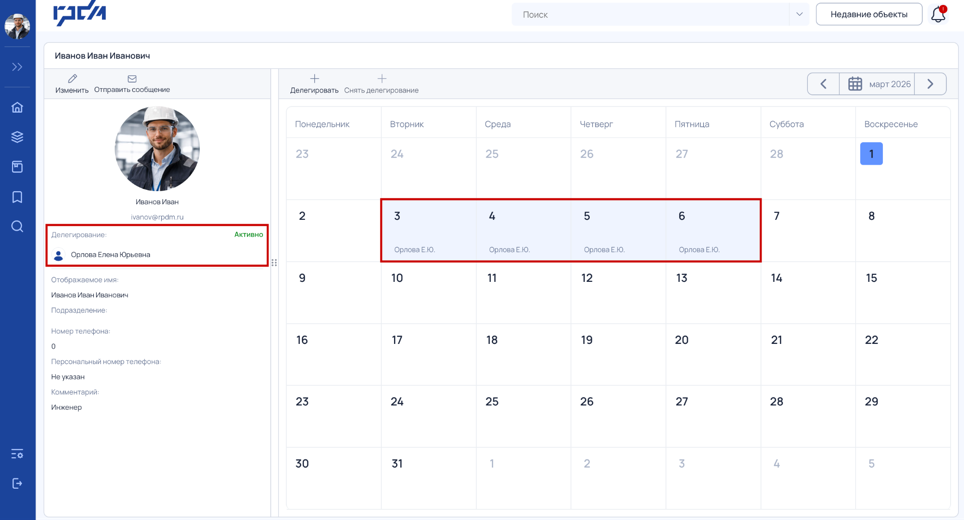
Делегирование отображается в календаре пользователя, который передаёт полномочия. Пользователь, которому переданы полномочия, получит уведомление и в указанные даты будет получать задачи и сообщения коллеги.
На определённые даты
- В календаре выберите даты, на которые планируется делегирование, и нажмите Делегировать.
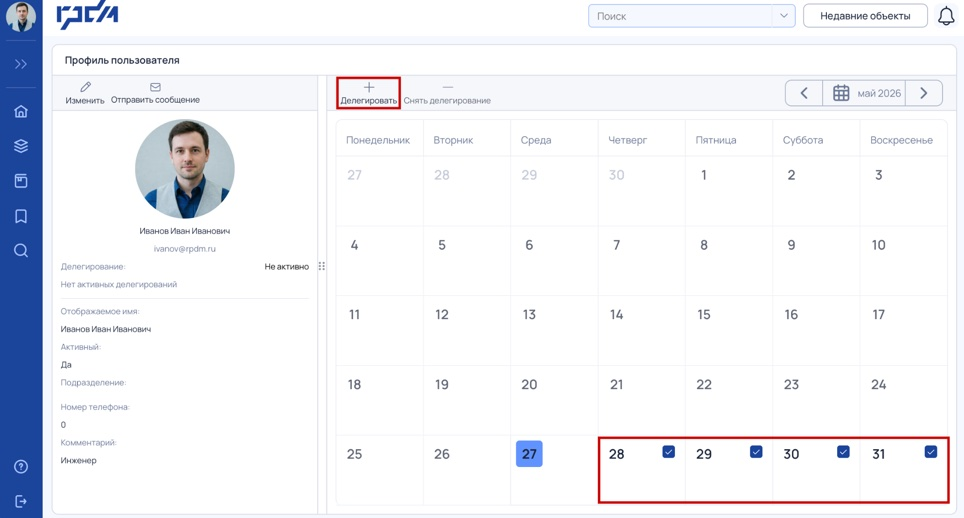
Рис. 12. Выбор дат в календаре - В открывшемся окне нажмите на поле Выберите, кому делегировать.
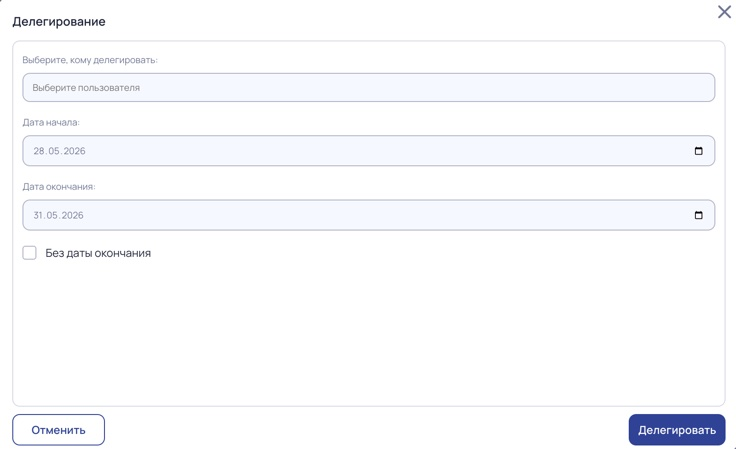
Рис. 13. Окно «Делегирование» - В списке пользователей отметьте нужного сотрудника и нажмите Добавить.
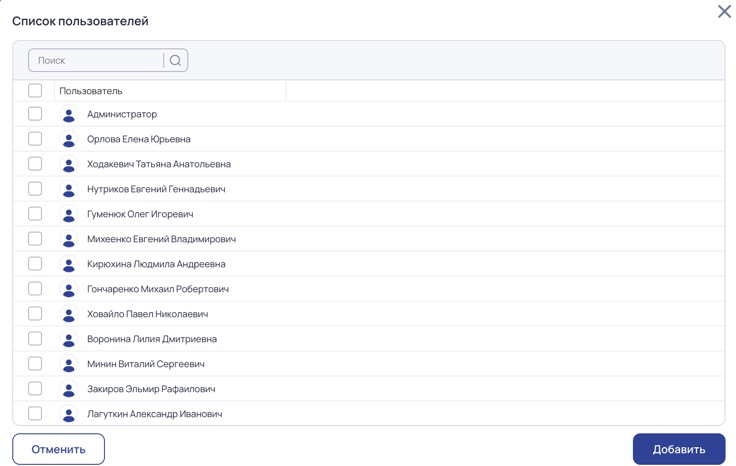
Рис. 14. Список пользователей - Чтобы сохранить настройки, нажмите Делегировать.
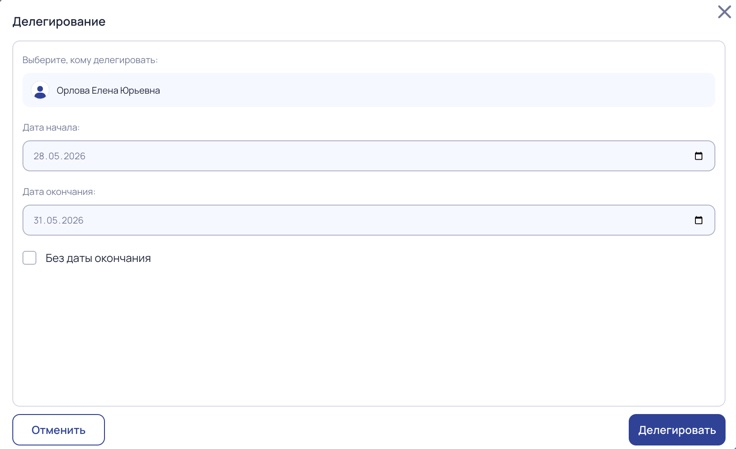
Рис. 15. Сохранение делегирования - В календаре и в поле Делегирование появится информация о выбранных датах и пользователе, которому переданы полномочия.
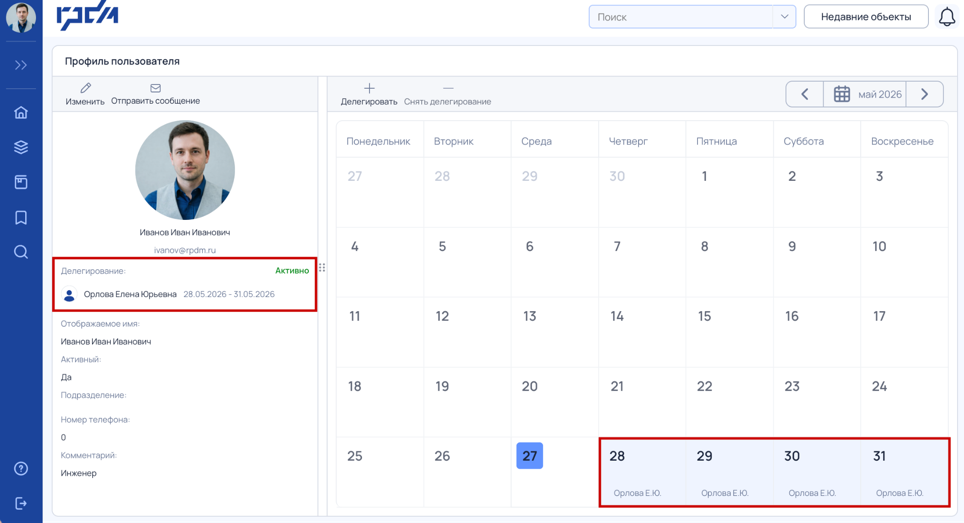
Рис. 16. Делегирование на выбранные даты
На определённый период
- В календаре выберите дату начала и дату окончания периода и нажмите Делегировать.
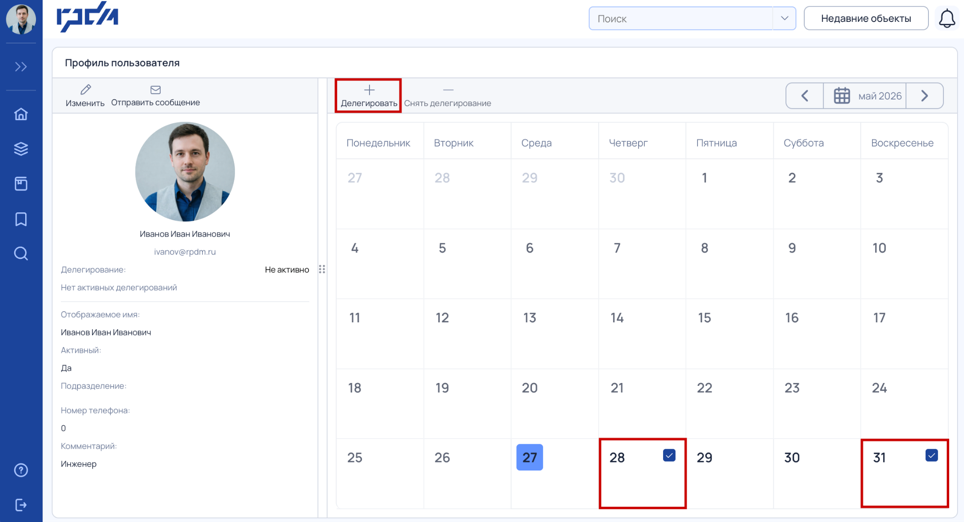
Рис. 17. Выбор начала и конца периода - В открывшемся окне выберите, нужно ли объединить выбранные даты в один период:
- если не объединять, система создаст два отдельных делегирования — на каждую из выбранных дат;
- если объединить, делегирование будет назначено на весь промежуток между выбранными датами.
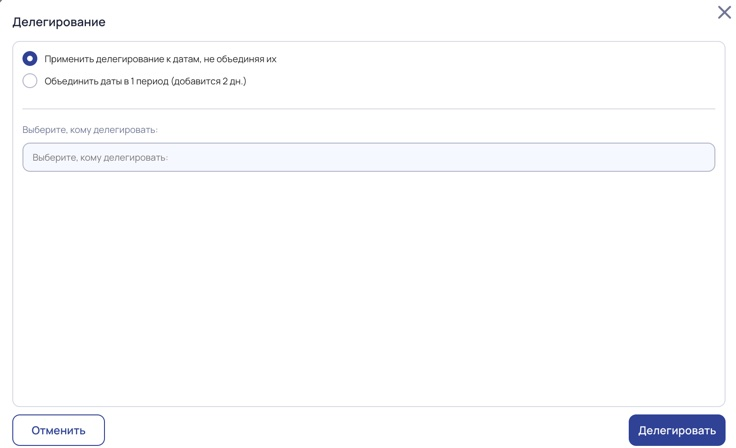
Рис. 18. Выбор: объединять даты или нет - Нажмите на поле Выберите, кому делегировать.
- В списке пользователей отметьте нужного сотрудника и нажмите Добавить.
Рис. 19. Список пользователей - Чтобы сохранить настройки, нажмите Делегировать.
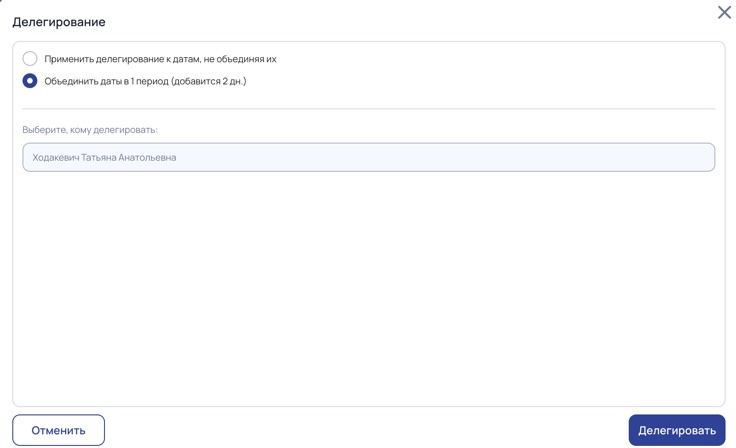
Рис. 20. Сохранение делегирования на период - В календаре и в поле Делегирование появится информация о периоде и пользователе, которому переданы полномочия.
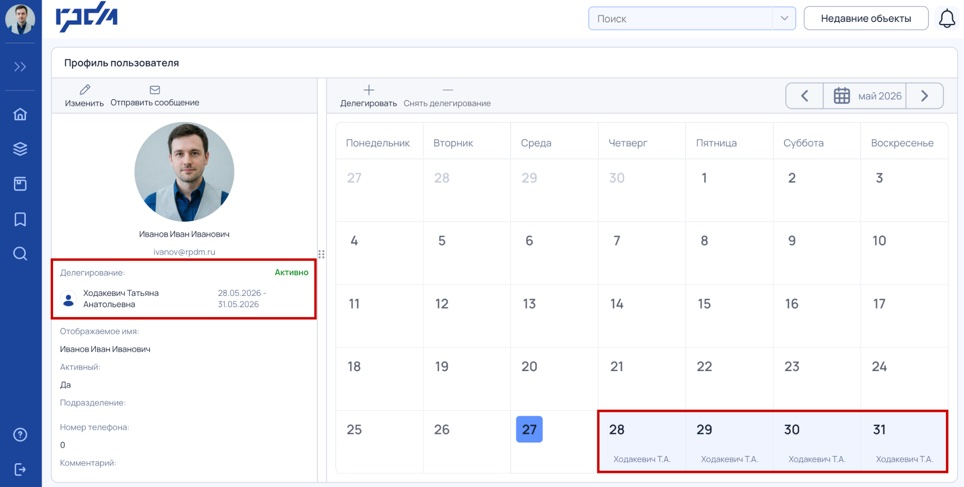
Рис. 21. Делегирование на период
На неопределённый срок
Подходит, когда точная дата возвращения к работе неизвестна. Делегирование начнётся с выбранной даты и будет действовать, пока его не отменят (см. снятие делегирования).
- В календаре выберите дату начала делегирования и нажмите Делегировать.
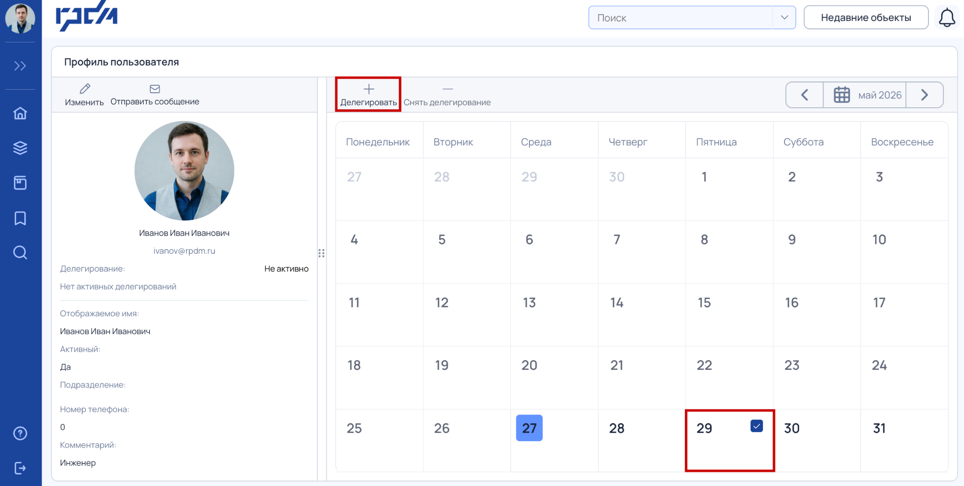
Рис. 22. Выбор даты начала - В открывшемся окне нажмите на поле Выберите, кому делегировать.
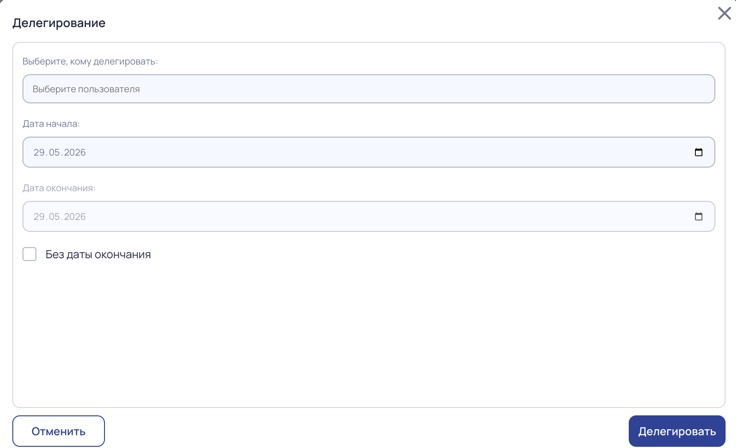
Рис. 23. Окно «Делегирование» - В списке пользователей отметьте нужного сотрудника и нажмите Добавить.
Рис. 24. Список пользователей - Отметьте Без даты окончания.
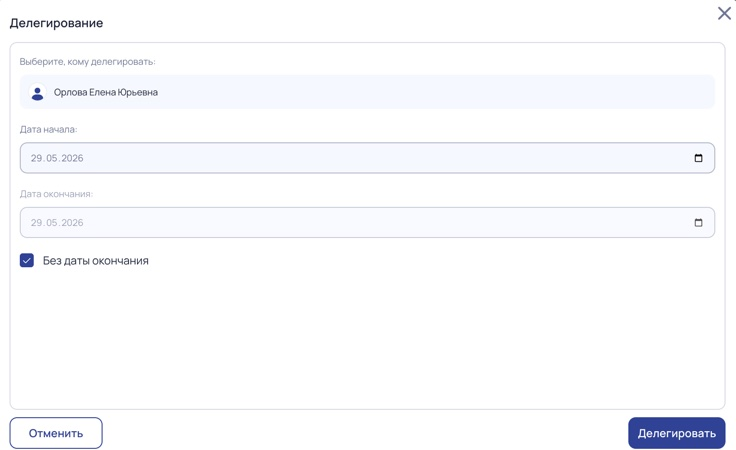
Рис. 25. Флажок «Без даты окончания» - Нажмите Делегировать. В календаре и в поле Делегирование появится информация о делегировании.
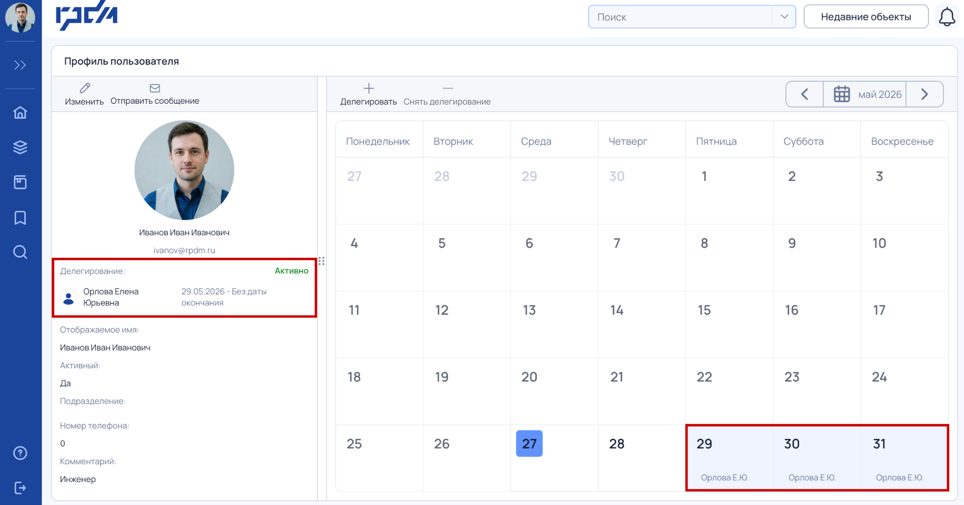
Рис. 26. Делегирование без даты окончания
Снятие делегирования
- В календаре пользователя, с которого нужно снять полномочия, выберите нужные даты и нажмите Снять делегирование.
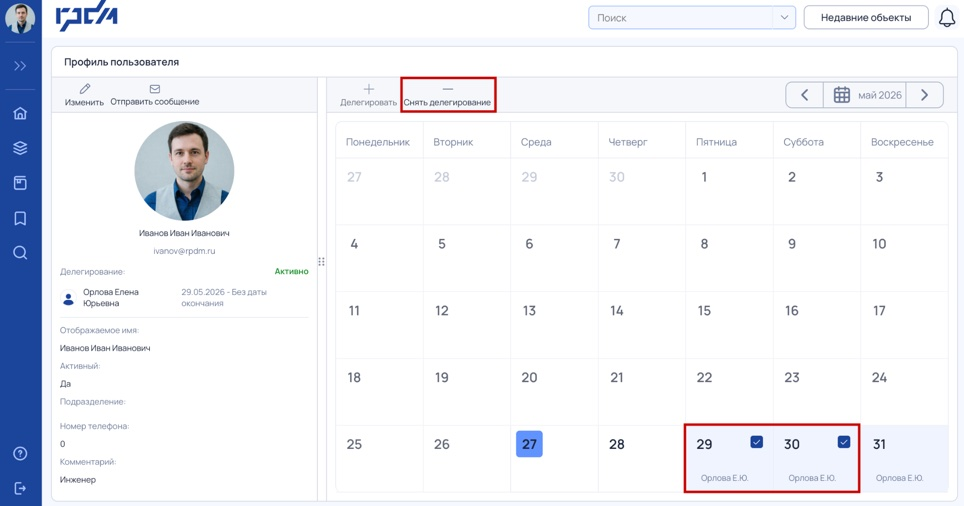
Рис. 27. Кнопка «Снять делегирование» - В окне Делегирование выберите, что именно снять. Выбранные даты в календаре будут очищены, а информация исчезнет из поля Делегирование.
- Выбран весь период — делегирование снимается для всего периода. Подходит, если нужно полностью отменить ранее заданный интервал.
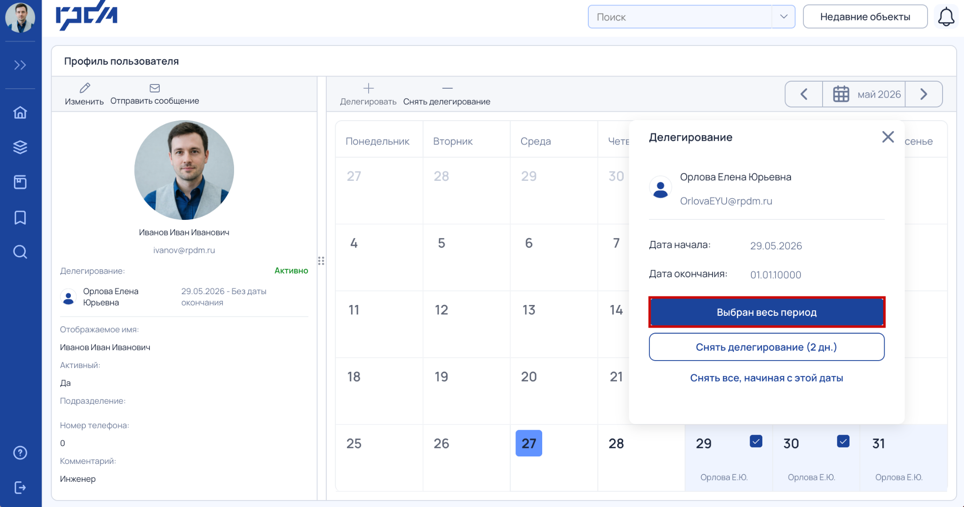
Рис. 28. Снятие делегирования за весь период - Снять делегирование (N дн.) — делегирование снимается только для отмеченных дней, остальные даты остаются без изменений.
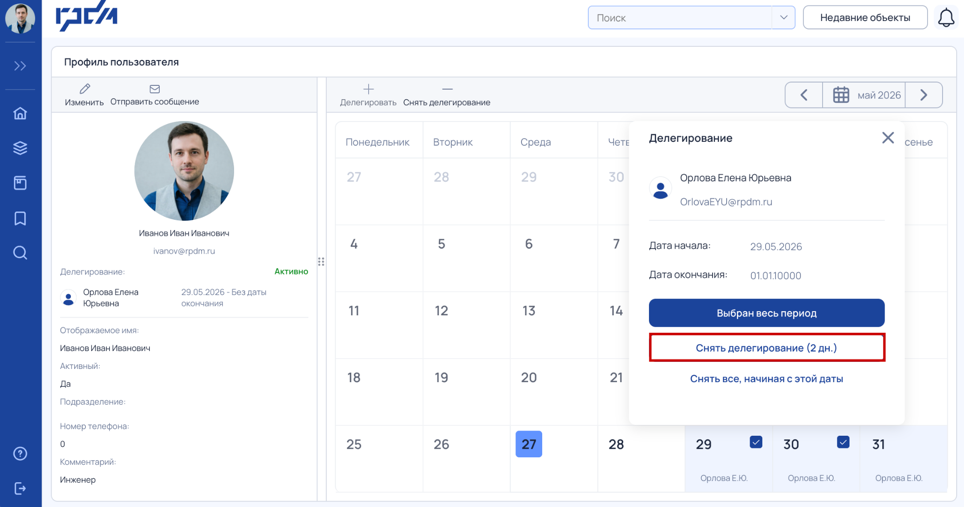
Рис. 29. Снятие делегирования для выбранных дней 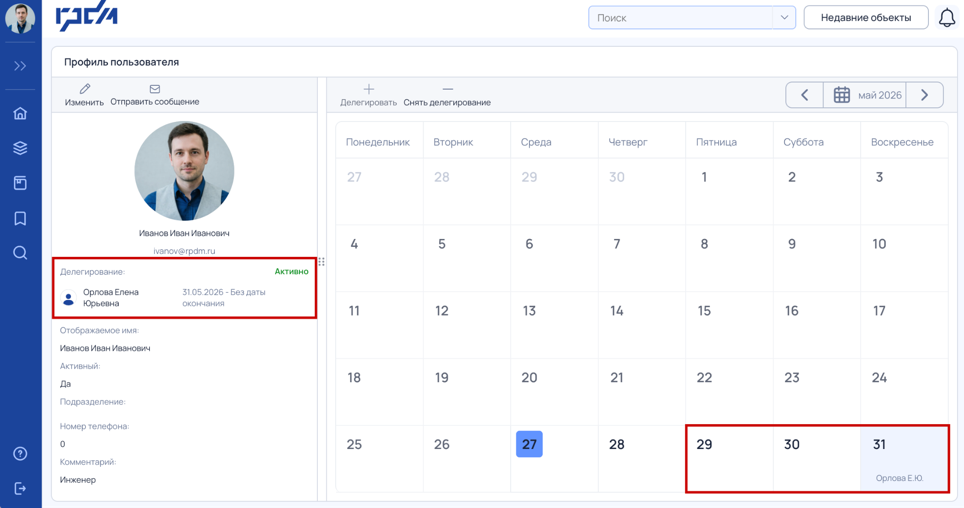
Рис. 30. Результат: делегирование осталось только на неотмеченные дни - Снять все, начиная с этой даты — делегирование отменяется с выбранной даты до конца периода. Подходит, если нужно прекратить делегирование с определённого дня.
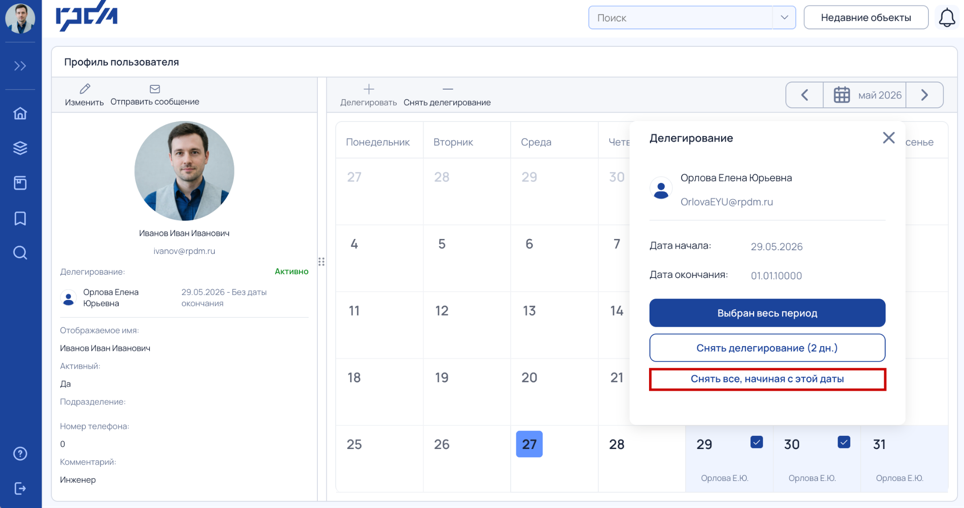
Рис. 31. Снятие делегирования начиная с выбранной даты
- Выбран весь период — делегирование снимается для всего периода. Подходит, если нужно полностью отменить ранее заданный интервал.
Следующий раздел — «Главная, подписки и задания».