
Главная, подписки и задания
Главная страница — рабочий стол пользователя. На ней собраны объекты, с которыми вы сейчас работаете, ваши подписки на изменения и назначенные вам задания.
Главная страница
На главной странице представлены текущие объекты работы пользователя. Она состоит из блоков:
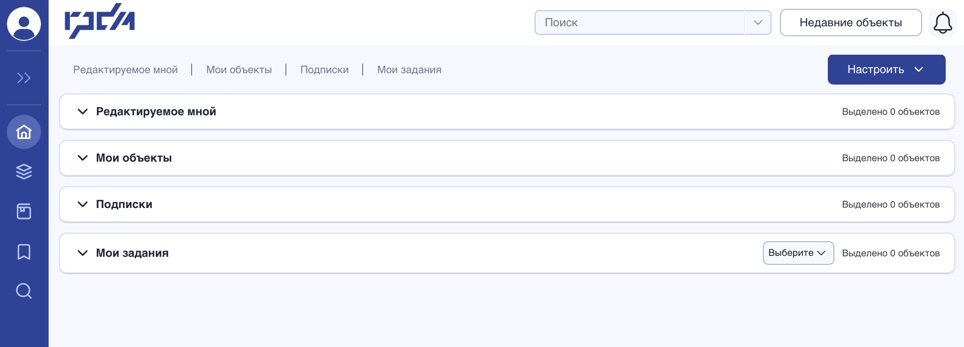
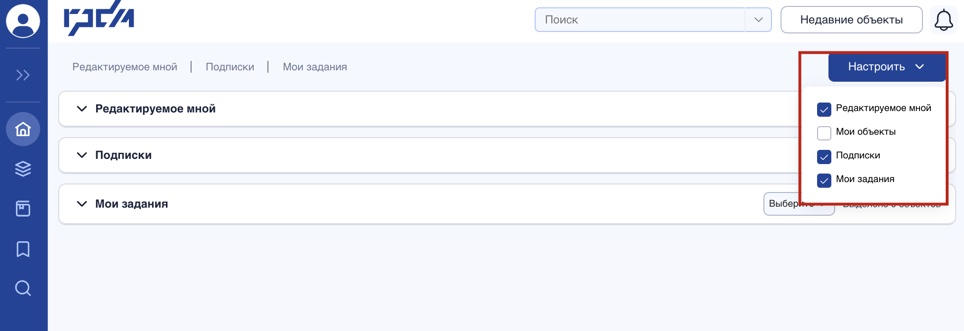
Набор блоков можно настроить: нажмите Настроить и отметьте блоки, которые нужно показывать на главной странице. Неотмеченные блоки будут скрыты.
Редактируемое мной
Панель Редактируемое мной содержит список всех объектов, которые находятся у вас на редактировании. Для каждого объекта отображаются:
- обозначение;
- наименование;
- версия;
- дата изменения;
- расположение объекта — название контейнера или библиотеки.
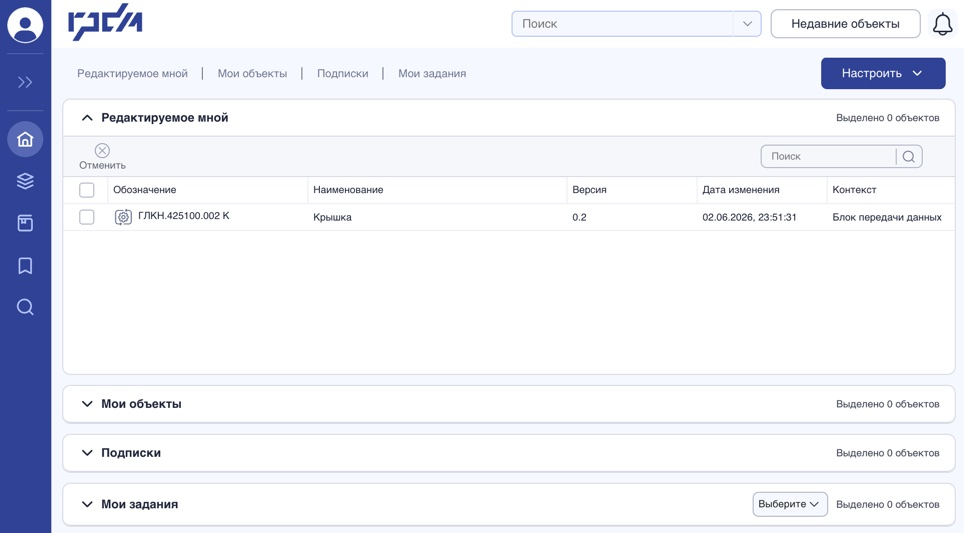
По каждому из этих параметров объекты можно сортировать и фильтровать.
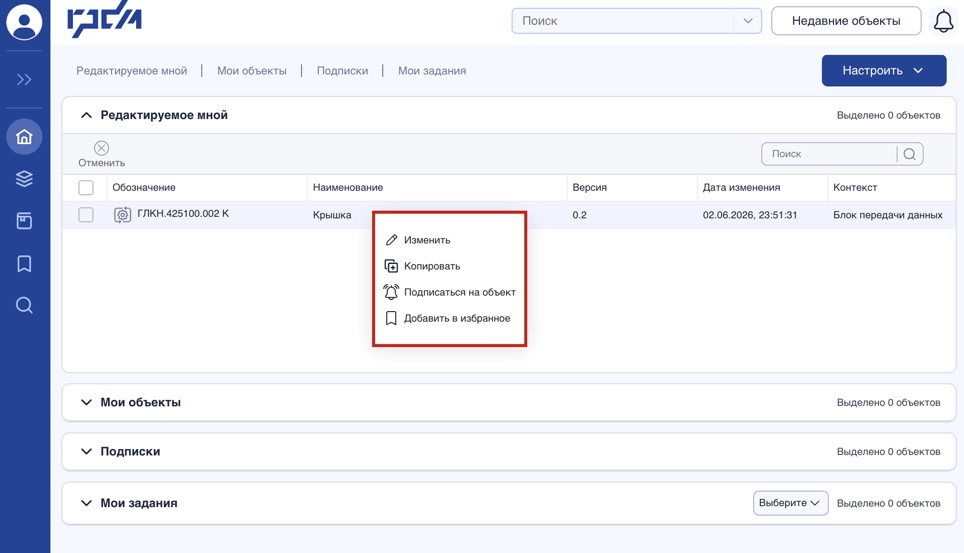
Для каждого объекта доступны действия:
- Сохранить изменения — сохраняет внесённые изменения в объект без перехода на его страницу;
- Отменить изменения — удаляет внесённые изменения без перехода на страницу объекта;
- Копировать объект;
- Подписаться на объект;
- Добавить в избранное.
Эти действия можно выполнить как для одного объекта, так и для нескольких выбранных объектов сразу. После нажатия любой из кнопок появится окно подтверждения.
Чтобы перейти к просмотру атрибутов объекта, нажмите на его обозначение.
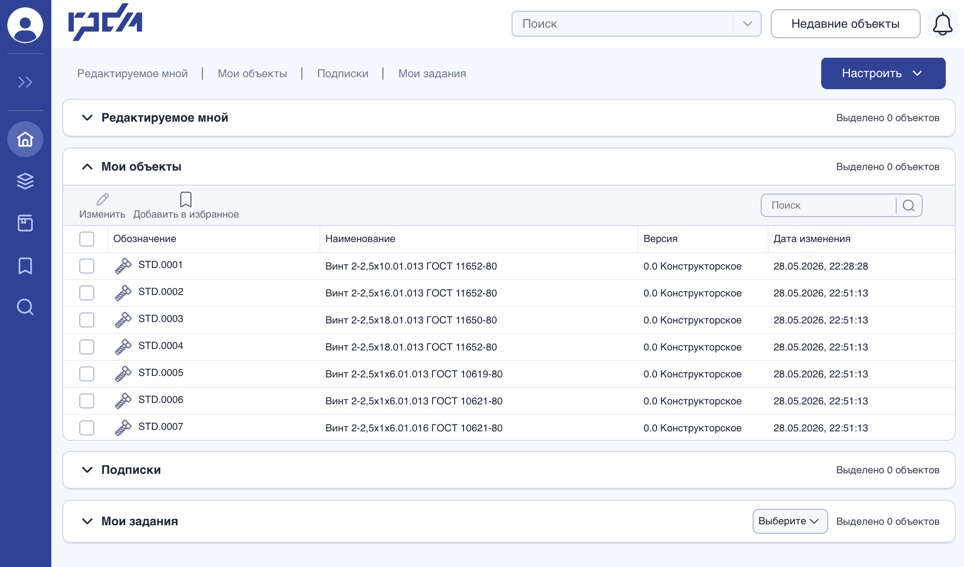
Мои объекты
На этой панели отображаются все объекты, которые вы создали. Так можно быстро вернуться к нужным данным без поиска по всей системе.
Доступные действия:
- Редактирование объектов — изменение параметров или атрибутов объекта;
- Добавление в избранное — для быстрого доступа к самым важным объектам;
- Переход к просмотру объекта — по клику на объект в списке откроется его страница со всеми функциями работы с ним.
Подписки
Панель Подписки содержит список всех подписок, в которых вы участвуете как получатель.
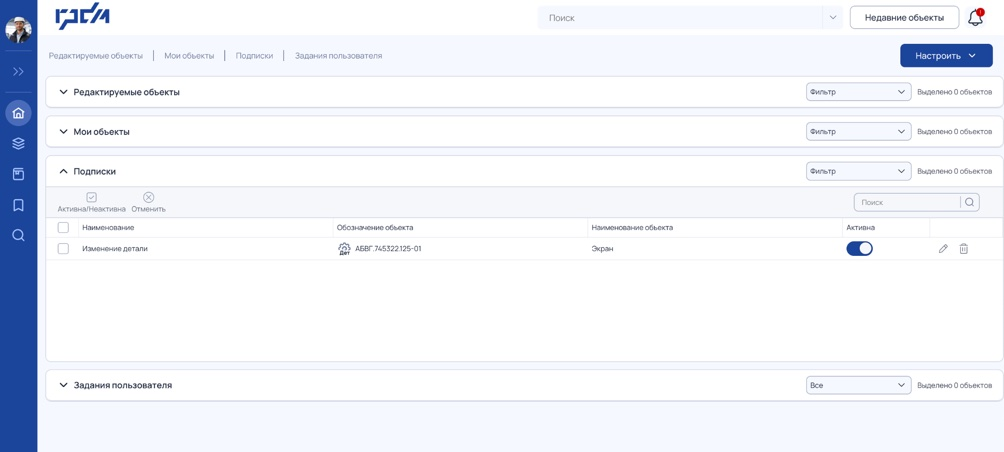
Для каждой подписки в списке отображаются:
- наименование подписки;
- обозначение объекта;
- наименование объекта;
- статус подписки — активна или неактивна.
Подписку можно создать для объектов типов Изделия, Документы и CAD-документы. Каждая подписка связана с одним конкретным объектом. Когда происходит событие, указанное в параметрах подписки (например, изменение объекта, смена состояния или наступление заданной даты), получателям приходит уведомление на электронную почту. Список получателей, текст сообщения и условия срабатывания настраиваются при создании подписки.
Активация и деактивация подписки
Чтобы включить или выключить подписку, выполните одно из действий:
- в списке подписок отметьте нужную и нажмите Активна/Неактивна на панели действий;
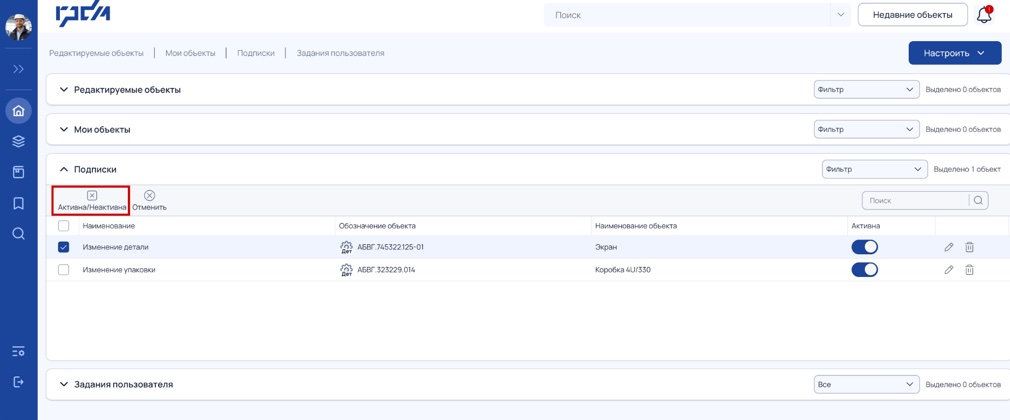
Рис. 7. Кнопка «Активна/Неактивна» - в строке подписки переключите тумблер Активна.
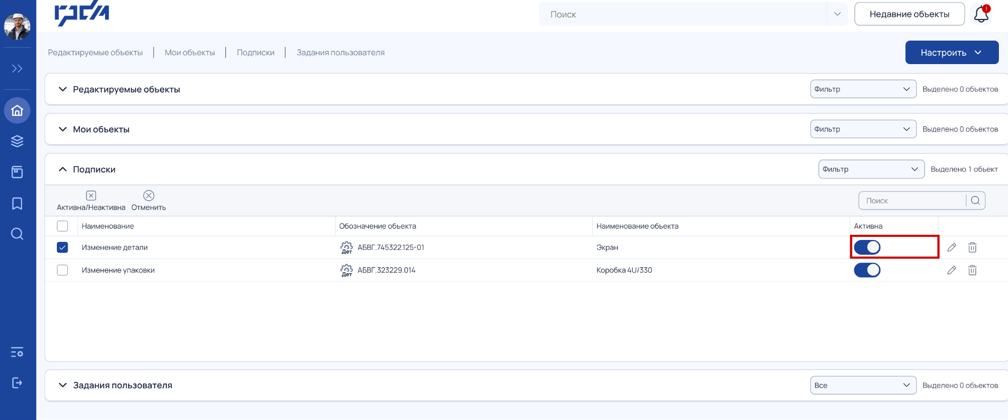
Рис. 8. Тумблер «Активна»
Создание подписки
- Нажмите правой кнопкой мыши на объект, на который хотите подписаться, и выберите Подписаться.
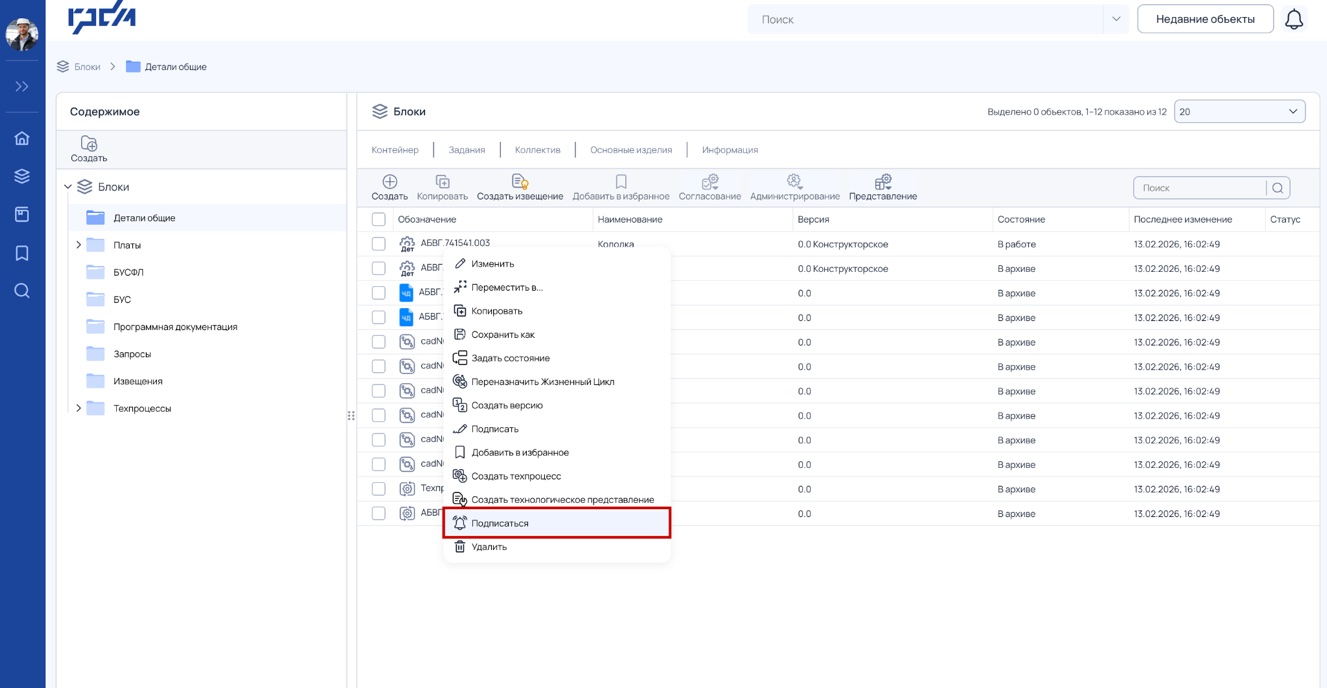
Рис. 9. Пункт «Подписаться» в контекстном меню - В окне Параметры подписки заполните наименование и отметьте события. Описание параметров — в таблице ниже.
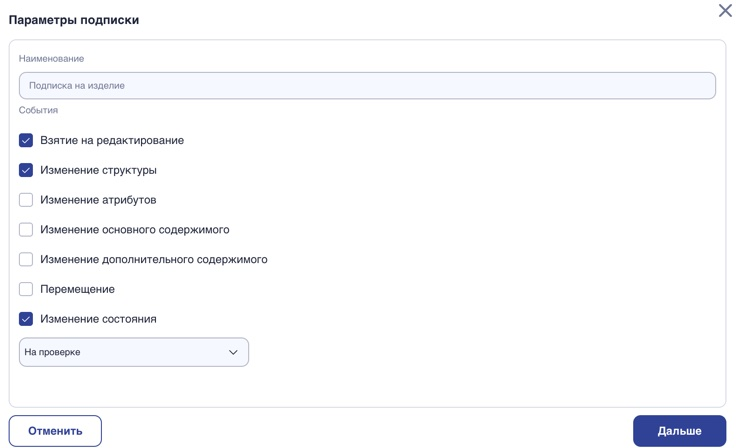
Рис. 10. Окно «Параметры подписки» - Нажмите Дальше, чтобы перейти к следующему окну.
- Заполните окно Параметры сообщения.
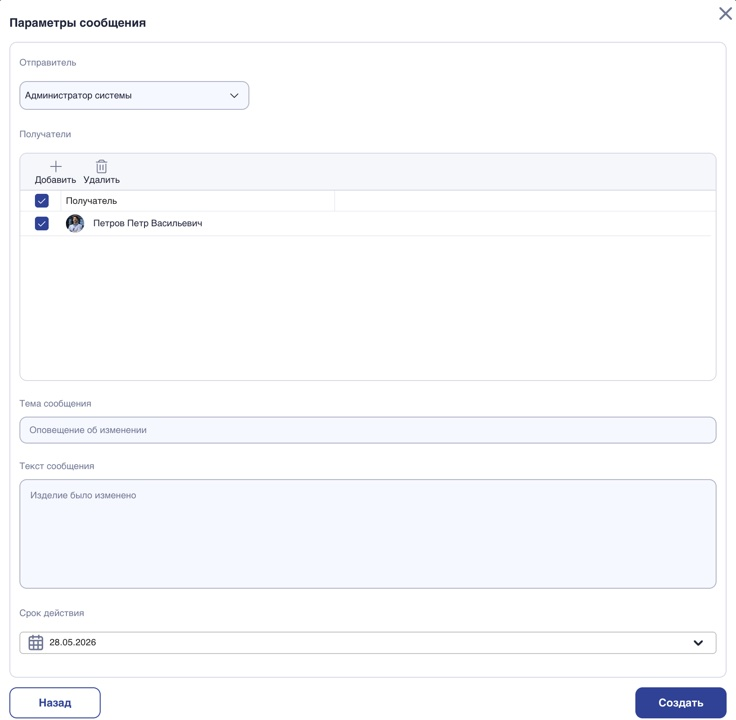
Рис. 11. Окно «Параметры сообщения» - Чтобы выбрать получателей уведомлений, нажмите Добавить, отметьте нужных пользователей в списке и снова нажмите Добавить.
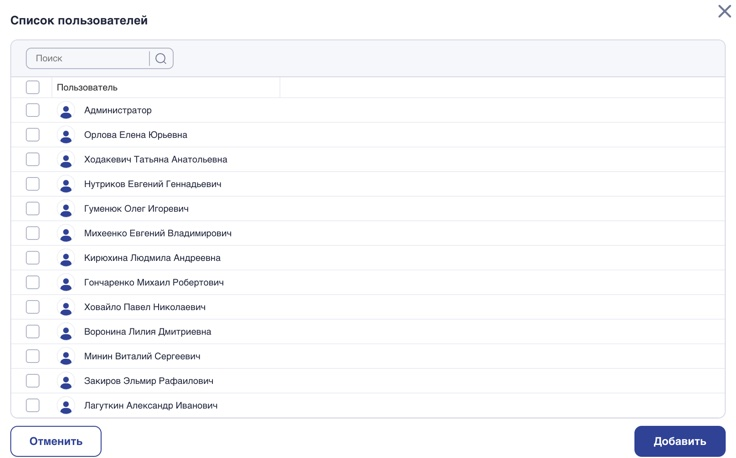
Рис. 12. Список пользователей - Чтобы сохранить настройки и создать подписку, нажмите Создать. Чтобы отменить создание, нажмите Отменить.
Примечание
Обязательно заполнить только Наименование и хотя бы одно Событие. Остальные параметры, если их не заполнить, получат значения по умолчанию.
Параметры подписки
| Параметр | Описание |
|---|---|
| Наименование | Название подписки. Максимальная длина — 200 символов. |
| События | События, при наступлении которых будет отправляться уведомление. Нужно отметить хотя бы одно событие:
|
| Отправитель | От чьего имени отправляется сообщение: Администратор (по умолчанию) или Автор подписки. |
| Получатели | Пользователи, которые будут получать сообщения. По умолчанию — автор подписки. |
| Тема | Тема сообщения. Если оставить поле пустым, тема будет такой: «Произошло событие <Наименование события> с объектом <Обозначение объекта>». Максимальная длина — 200 символов. |
| Текст сообщения | Состоит из двух частей: текста пользователя и данных, которые добавляет система:
|
| Срок действия | Дата окончания действия подписки. Если дата задана, подписка автоматически отменится в этот день. Если поле пустое, подписка действует без ограничения по времени. |
Редактирование подписки
- В списке подписок нажмите иконку Редактировать в строке нужной подписки.
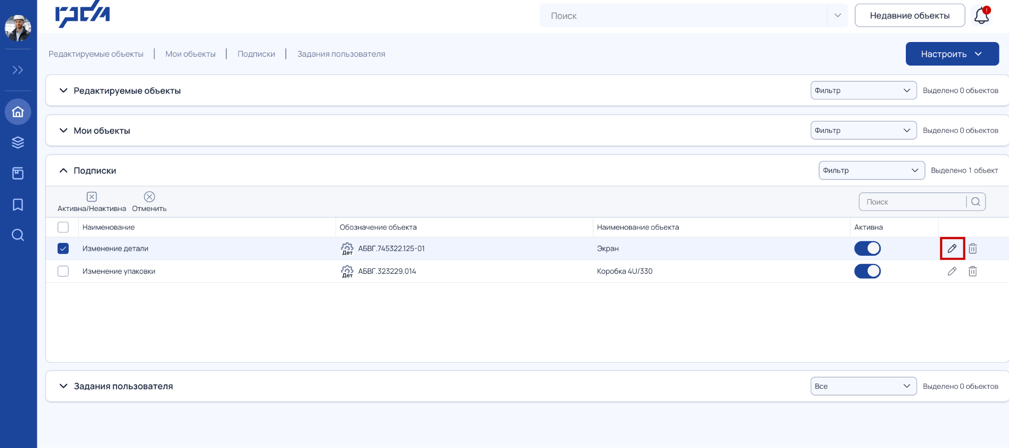
Рис. 13. Иконка «Редактировать» - Внесите изменения в поля Наименование и События и нажмите Дальше.
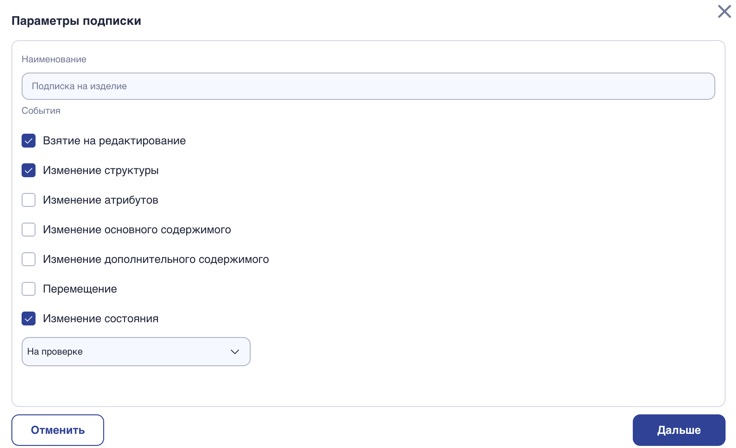
Рис. 14. Редактирование параметров подписки - Измените настройки в окне Параметры сообщения. Описание параметров — в таблице выше.
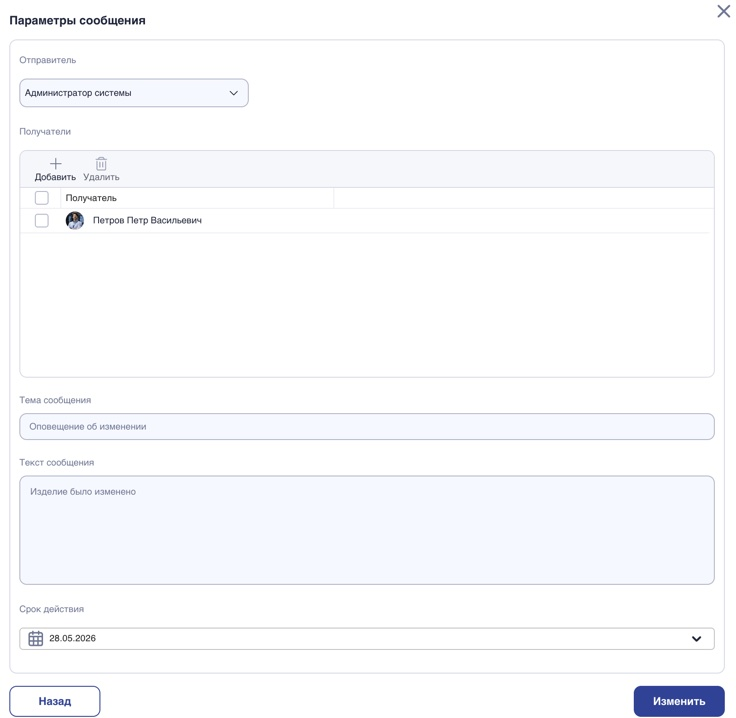
Рис. 15. Редактирование параметров сообщения - Чтобы сохранить изменения, нажмите Изменить. Чтобы отменить редактирование, нажмите Отменить.
Удаление подписки
Чтобы удалить подписку, выполните одно из действий:
- в списке подписок отметьте нужную и нажмите Отменить на панели действий;
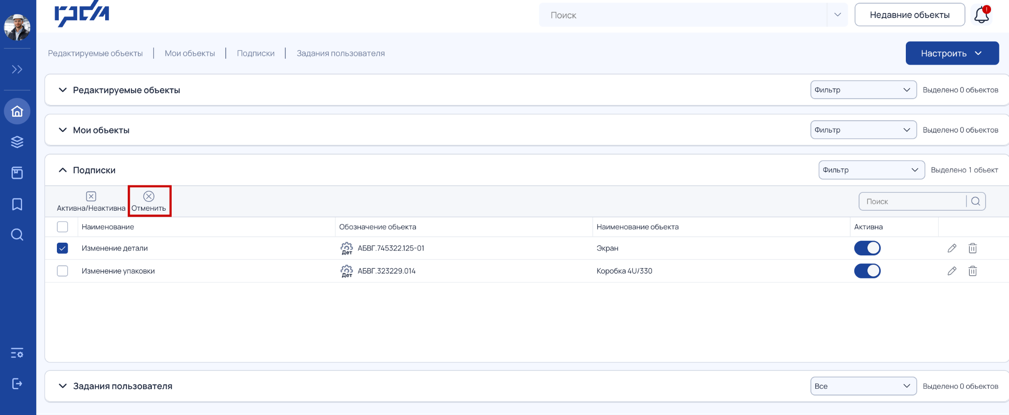
Рис. 16. Кнопка «Отменить» на панели действий - в строке подписки нажмите иконку корзины.
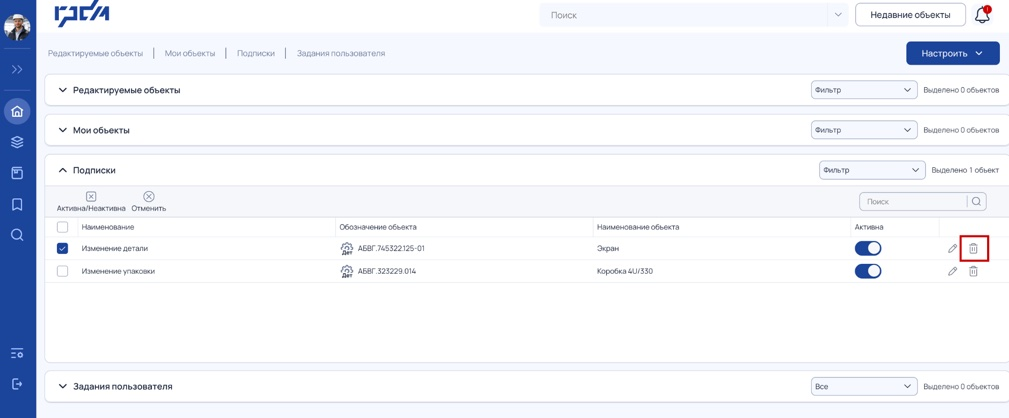
Рис. 17. Иконка удаления подписки
Подписка исчезнет из списка, уведомления по ней больше приходить не будут.
Мои задания
Панель Мои задания показывает все задания, назначенные вам. Здесь можно контролировать их состояние, следить за сроками и выполнять основные действия, не открывая каждое задание.
Для каждой записи в списке отображаются статус выполнения, наименование задания, изделие, к которому оно относится, и крайний срок. Рядом с каждым статусом указано количество ваших заданий в этом состоянии — так удобно оценивать общую загрузку. Просроченные задания выделяются в списке.
Список заданий можно сортировать и фильтровать по всем основным параметрам: статусу, наименованию, изделию и сроку.
С заданиями можно работать как из списка, так и со страницы задания. Основные действия:
- Просмотреть задание;
- Принять задание;
- Переназначить задание другому пользователю;
- Добавить комментарий.
Примечание
Это типовой набор действий. Фактический набор может отличаться в зависимости от настроек, заданных администратором системы.
Просмотр задания
Чтобы открыть задание, нажмите на его наименование в списке. Подробнее о странице задания и его параметрах — в разделе «Контейнеры, папки, коллектив и роли», подраздел «Задания контейнера».
Принять задание
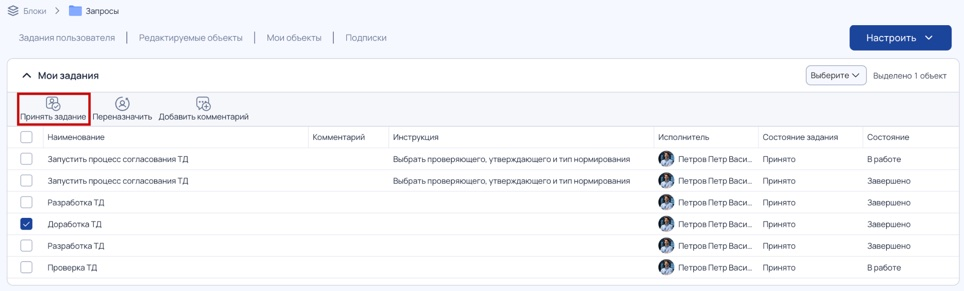
Отметьте нужное задание в списке и нажмите Принять задание. Задание будет закреплено за вами.
Примечание
Кнопка активна, только если задание назначено группе пользователей. После нажатия задание пропадёт у остальных пользователей группы и останется только у вас.
Переназначить задание
- Отметьте нужное задание в списке и нажмите Переназначить.
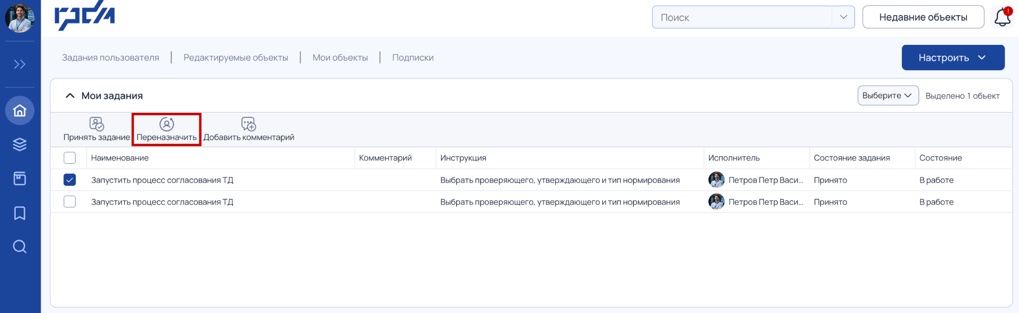
Рис. 19. Кнопка «Переназначить» - Выберите пользователя в поле Новый исполнитель.
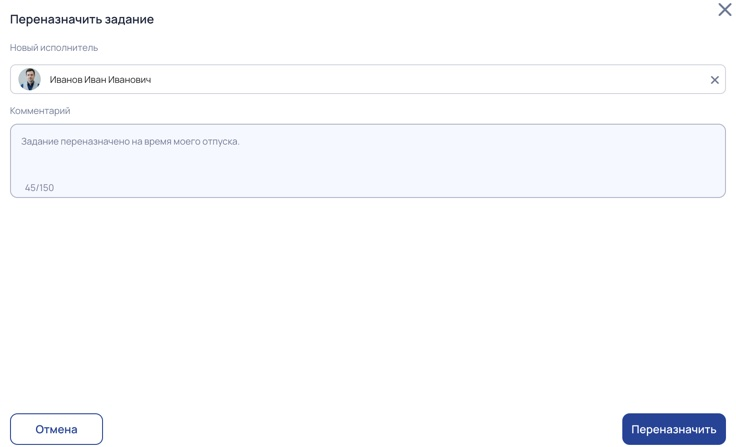
Рис. 20. Окно «Переназначить задание» - При необходимости добавьте комментарий.
- Нажмите Переназначить. Задание перейдёт выбранному пользователю и пропадёт из вашего списка.
Добавить комментарий
- Отметьте нужное задание в списке и нажмите Добавить комментарий.
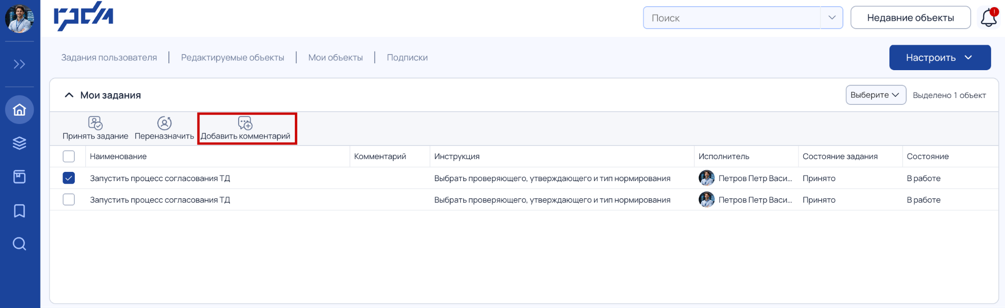
Рис. 21. Кнопка «Добавить комментарий» - В открывшемся окне введите текст комментария.
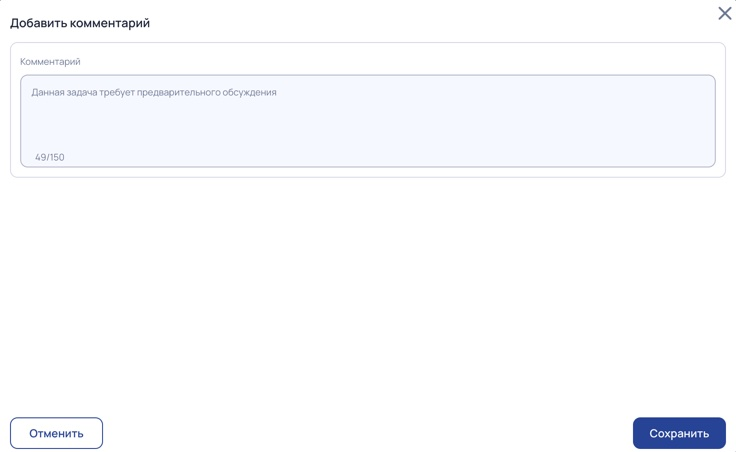
Рис. 22. Окно «Добавить комментарий» - Нажмите Сохранить. Комментарий появится в строке задания.
Следующий раздел — «Контейнеры, папки, коллектив и роли».