
Контейнеры, папки, коллектив и роли
Контейнер объединяет изделия и связанные с ними данные по теме, направлению или другому логическому признаку. Внутри контейнера данные разложены по папкам, а доступ к ним определяют коллектив и роли участников.
Контейнеры
Раздел Контейнеры предназначен для работы с контейнерами. В нём отображается список контейнеров: для каждого указаны наименование, краткое описание, ответственный пользователь и ваша роль в этом контейнере.
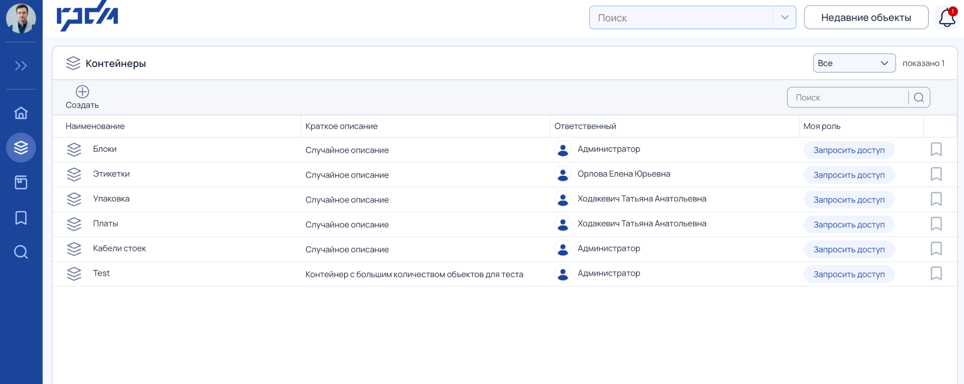
Со списком контейнеров можно работать так:
- Добавить контейнер в избранное — нажмите соответствующую кнопку в строке контейнера. Кнопка изменит цвет, а контейнер появится во вкладке Избранное;
- Создать новый контейнер — кнопкой Создать, см. добавление контейнера;
- Найти контейнер — введите название в поле Поиск;
- Отсортировать контейнеры — по наименованию в алфавитном порядке (от А до Я или от Я до А).
У каждого контейнера отображается ваша роль в нём (зависит от того, входите ли вы в его коллектив) или статус доступа:
- Администратор — у вас права администратора в этом контейнере;
- Гость — вы можете просматривать содержимое, но не можете вносить изменения;
- Участник — у вас полный доступ к контейнеру;
- Запросить доступ — можно отправить запрос администратору. Нажмите Запросить доступ и выберите тип доступа: Гость или Участник;
- Запрос отправлен — запрос на рассмотрении у администратора. Если его не подтвердят в течение определённого времени, статус вернётся к Запросить доступ;
- Доступ отклонён — доступ к контейнеру запрещён.
Для контейнеров со статусом Запросить доступ или Запрос отправлен доступна только отправка запроса.
Добавление контейнера
- Нажмите Создать над списком контейнеров.
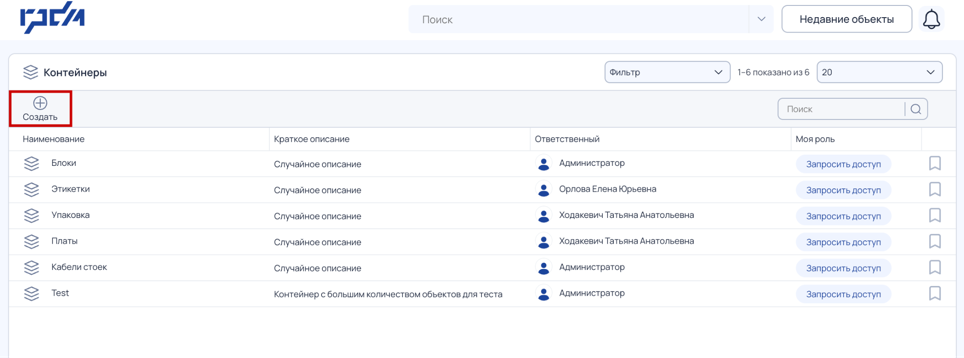
Рис. 2. Кнопка «Создать» - В открывшемся окне заполните поля Название и Краткое описание.
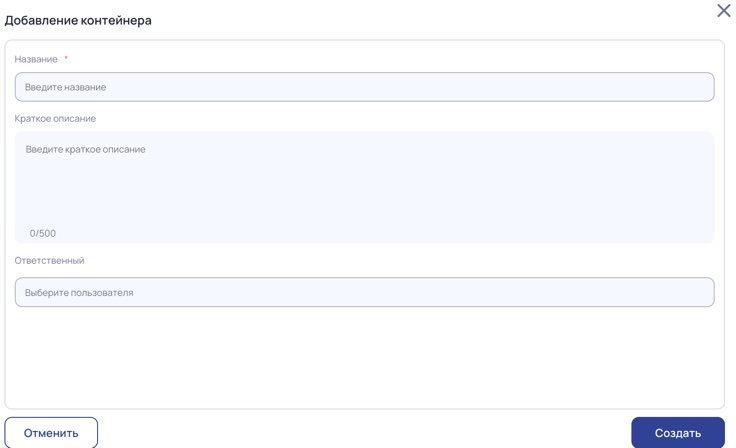
Рис. 3. Окно «Добавление контейнера» - Чтобы назначить ответственного, нажмите на поле Выберите пользователя или группу, отметьте пользователя в списке и нажмите Добавить.
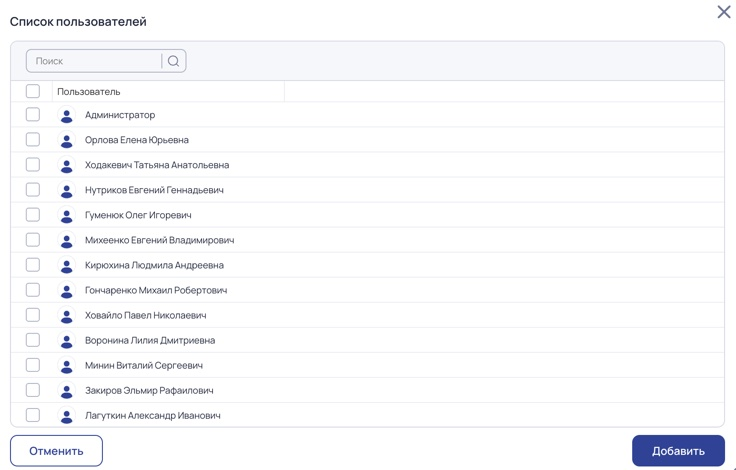
Рис. 4. Выбор ответственного - Нажмите Создать.
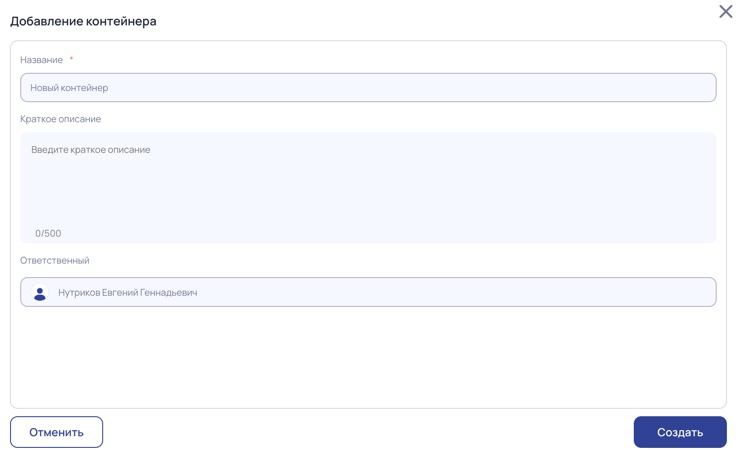
Рис. 5. Заполненное окно добавления контейнера
Если контейнер создан успешно, система покажет сообщение об этом. Если нет — сообщение об ошибке.
Просмотр информации о контейнере
Откройте страницу контейнера и перейдите на вкладку Информация.
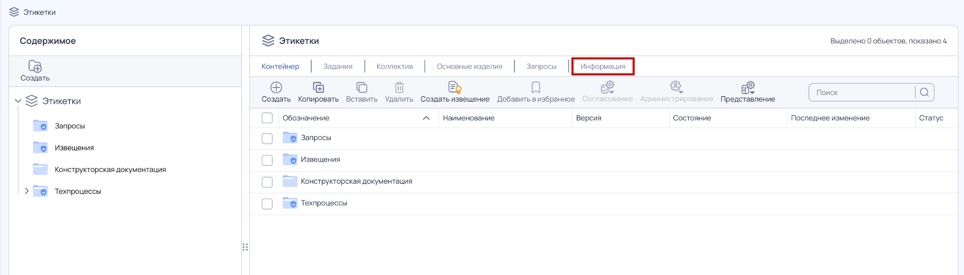
На вкладке отображаются основные данные о контейнере:
- наименование;
- краткое описание;
- дата создания;
- ответственный;
- создатель.
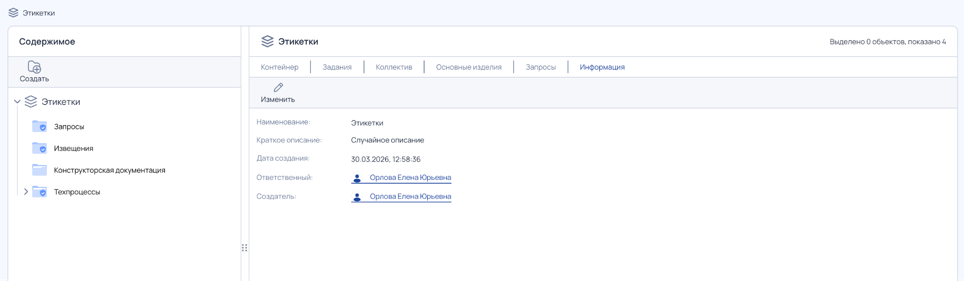
С ответственным за контейнер или его создателем можно связаться: нажмите иконку рядом с именем пользователя.
- иконка электронной почты открывает почтовый клиент с уже заполненным получателем;
- иконка телефона открывает профиль пользователя, где указан его номер телефона (если он заполнен).
Изменение информации о контейнере
- На вкладке Информация нажмите Изменить.
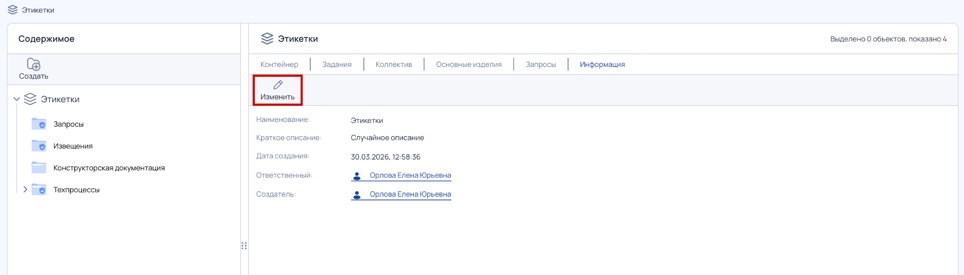
Рис. 8. Кнопка «Изменить» на вкладке «Информация» - Внесите изменения и нажмите Изменить.
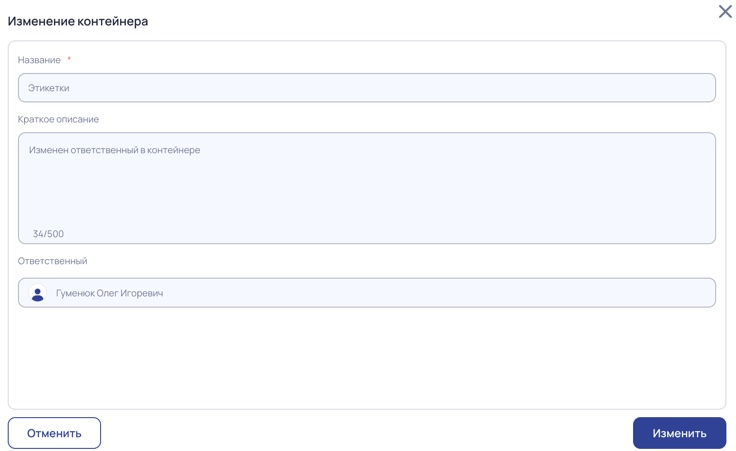
Рис. 9. Окно «Изменение контейнера»
Основные изделия контейнера
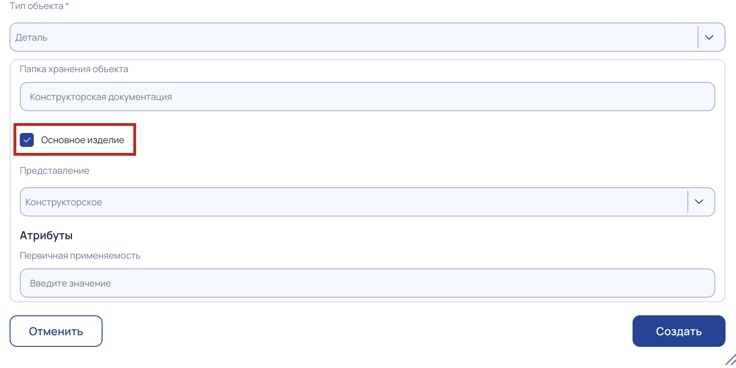
Здесь отображаются основные объекты контейнера — те, для которых при создании или редактировании была выбрана опция Основное изделие.
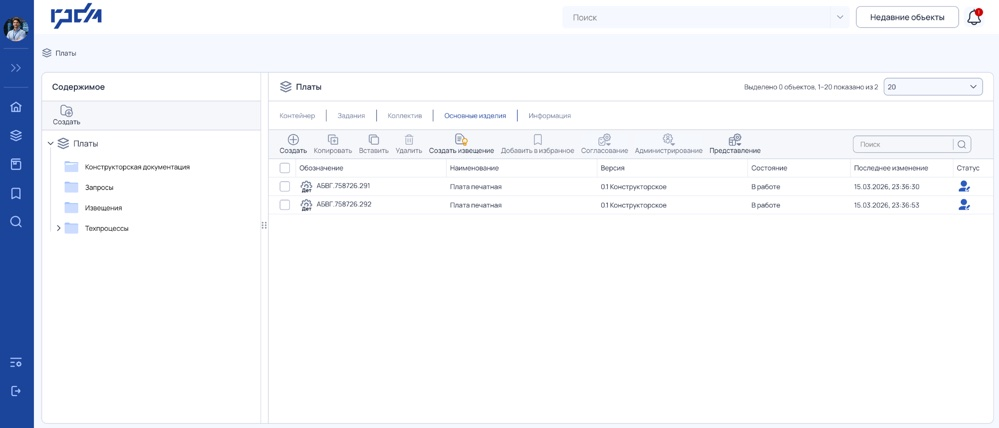
Список формируется автоматически из всех папок контейнера. Так ключевые изделия можно найти, не переходя по структуре папок.
Задания контейнера
На вкладке Задания отображаются все задания, созданные в рамках контейнера. Задания создаются автоматически в зависимости от маршрута, настроенного в бизнес-процессе.
Назначенные вам задания можно согласовать, отклонить или переназначить прямо из списка, в том числе несколько заданий сразу:
- пользователь может выполнять действия только с назначенными ему заданиями, остальные доступны только для просмотра;
- администраторы изделия имеют полный доступ ко всем заданиям независимо от исполнителя и могут выполнять любые действия с активными заданиями в статусе Не выполнено.
Чтобы открыть задание, нажмите на его наименование.
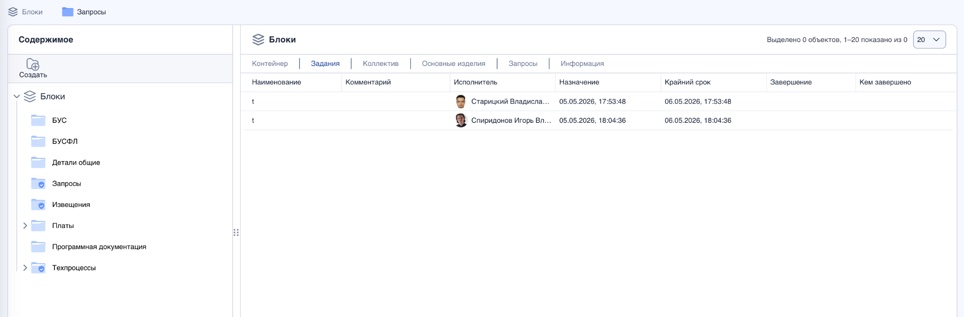
Для каждого задания в списке отображаются:
- Наименование — название задания;
- Комментарий — комментарий к заданию;
- Исполнитель — ФИО назначенного исполнителя;
- Назначение — дата и время назначения;
- Крайний срок — срок выполнения;
- Завершение — дата завершения;
- Кем завершено — ФИО сотрудника, завершившего задание.
Просроченные задания выделяются в списке, выполненные и отклонённые отмечаются значком статуса.
Просмотр задания
- Откройте контейнер и перейдите на вкладку Задания.
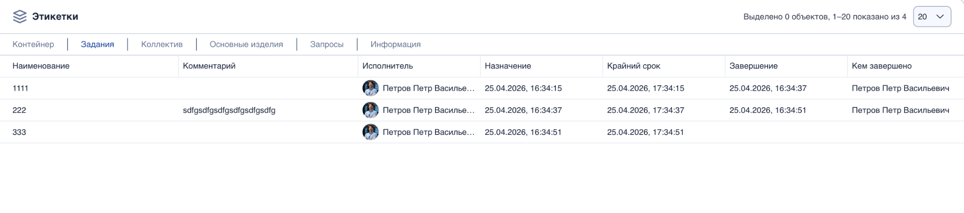
Рис. 13. Вкладка «Задания» - Нажмите на наименование нужного задания.
- Информация о задании разделена на две вкладки: Информация и Переменные.
Вкладка «Информация» — основные сведения о задании:
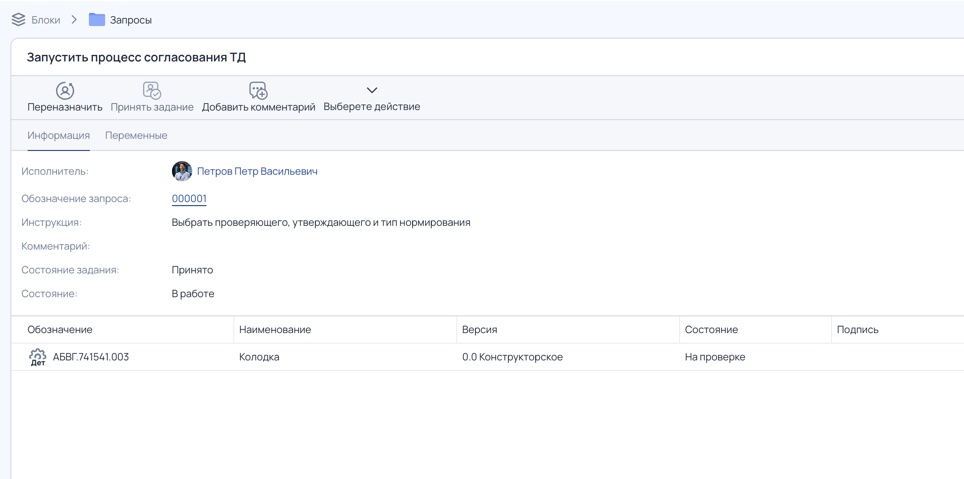
- Исполнитель — ФИО сотрудника, которому назначено задание;
- Обозначение запроса — номер запроса на продвижение, по которому создано задание. По клику открывается страница запроса;
- Инструкция — описание задания и требований к нему;
- Комментарий — поле для комментариев по согласованию, до 500 символов;
- Состояние задания — текущий статус выполнения;
- Состояние — общее состояние процесса или связанного объекта.
Ниже приведена таблица связанных объектов:
- Обозначение — уникальный идентификатор объекта;
- Наименование — название объекта;
- Версия — версия и итерация объекта;
- Состояние — текущее состояние объекта;
- Подпись — статус подписания объекта:
- пустое значение — подписание для этого типа объекта не требуется;
- Не подписано — подпись требуется, но не выполнена;
- Актуальная подпись — объект подписан и не изменялся после подписания;
- Неактуальная подпись — объект изменён после подписания, подпись нужно обновить.
Примечание
Если нажать на поле подписи со значением Не подписано или Неактуальная подпись, система предложит подписать объект:
- если у вас есть нужная роль, подпись выполнится, а статус сменится на Актуальная подпись;
- если роли нет, появится уведомление, подпись не выполнится.
Вкладка «Переменные» — список переменных из параметров задания. Если для переменной разрешено редактирование, её значение можно изменить.
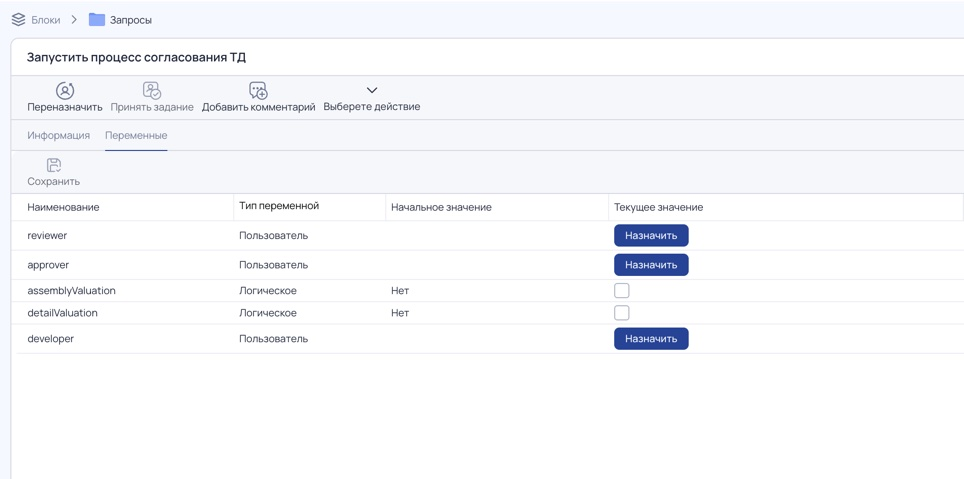
- Наименование — название переменной;
- Тип переменной — формат значения:
- логическое — флажок (чекбокс);
- строка — текст до 2000 символов;
- целое число — только целые числа;
- вещественное число — дробные числа;
- дата;
- пользователь;
- список пользователей — таблица добавленных пользователей.
- Начальное значение — значение, заданное при создании задания;
- Текущее значение — актуальное значение переменной.
Переназначить задание
- Откройте страницу задания и нажмите Переназначить.
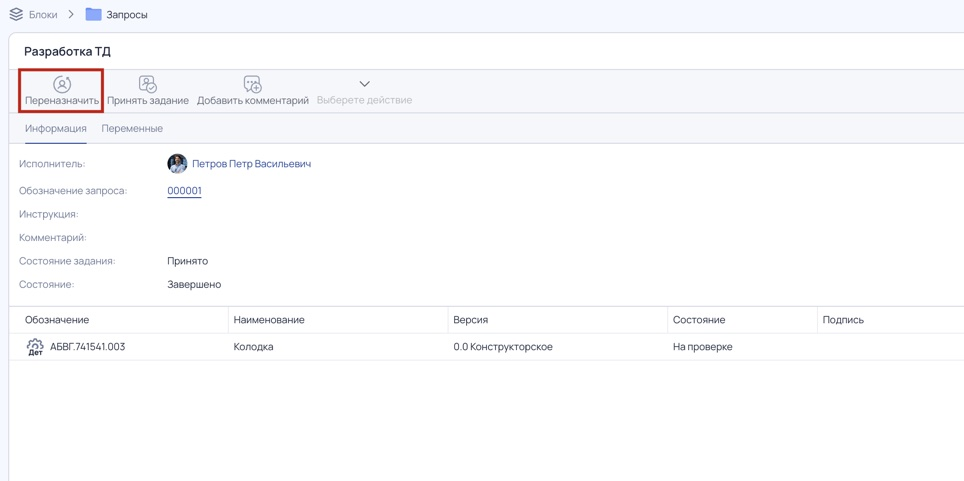
Рис. 16. Кнопка «Переназначить» на странице задания - Выберите пользователя в поле Новый исполнитель.
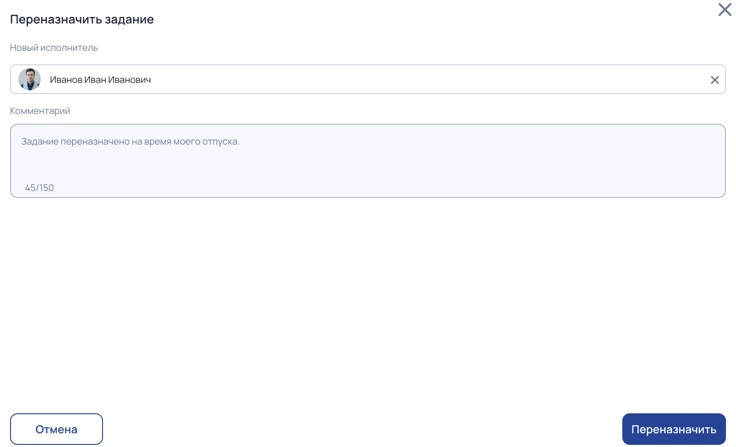
Рис. 17. Окно «Переназначить задание» - При необходимости добавьте комментарий.
- Нажмите Переназначить. Задание перейдёт выбранному пользователю и пропадёт из вашего списка.
Принять задание
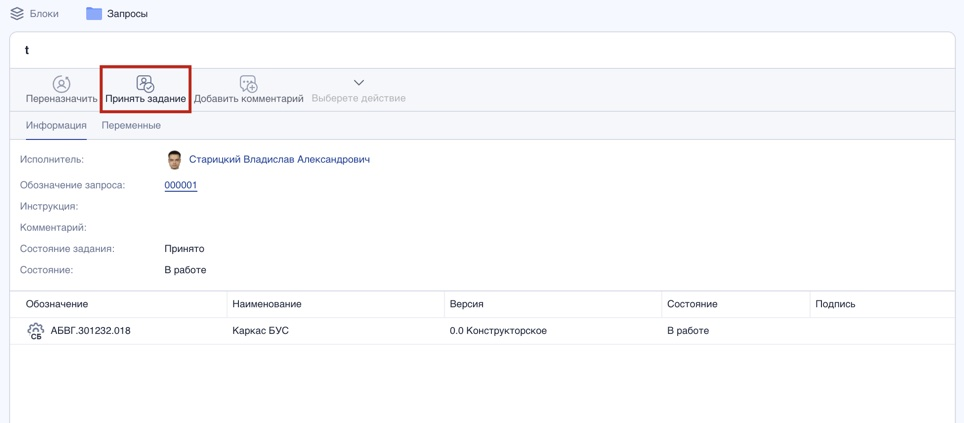
Откройте страницу задания и нажмите Принять задание. Задание будет закреплено за вами.
Примечание
Кнопка активна, только если задание назначено группе пользователей. После нажатия задание пропадёт у остальных пользователей группы и останется только у вас.
Добавить комментарий
- Откройте страницу задания и нажмите Добавить комментарий.
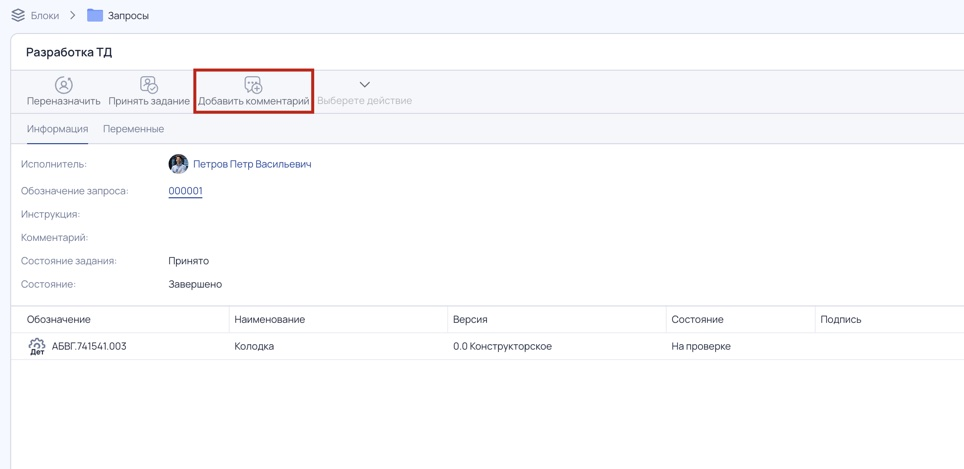
Рис. 19. Кнопка «Добавить комментарий» на странице задания - Введите текст комментария.
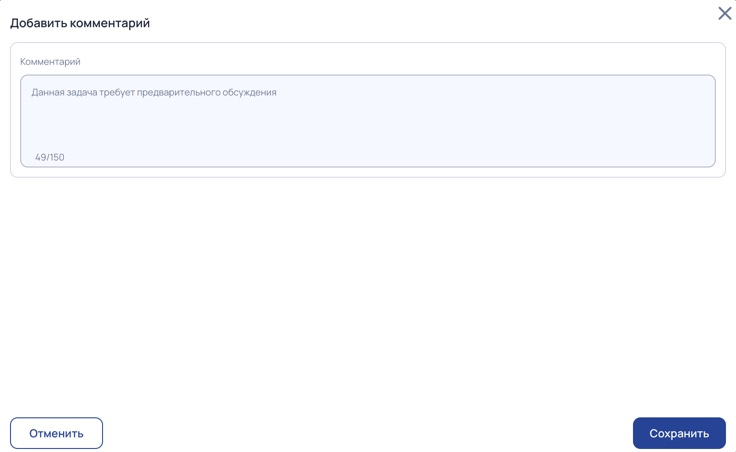
Рис. 20. Окно «Добавить комментарий» - Нажмите Сохранить. Комментарий появится в строке задания.
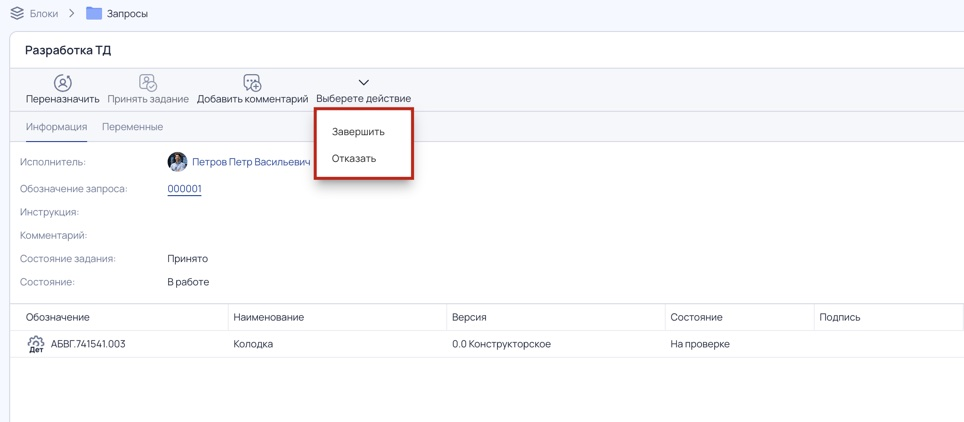
Завершить задание
Завершить задание можно двумя способами:
- Завершить — задание получит статус Завершено. В зависимости от настроек процесса система может автоматически создать следующие задания, например на проверку;
- Отказать — задание тоже получит статус Завершено, но процесс может вернуться на доработку с автоматическим созданием соответствующих заданий.
Оба действия находятся в выпадающем списке Выберите действие на панели действий.
Папки
На странице контейнера его содержимое показано в виде дерева папок. Здесь можно перемещаться по папкам изделия, просматривать, создавать и открывать детали, документы и папки.
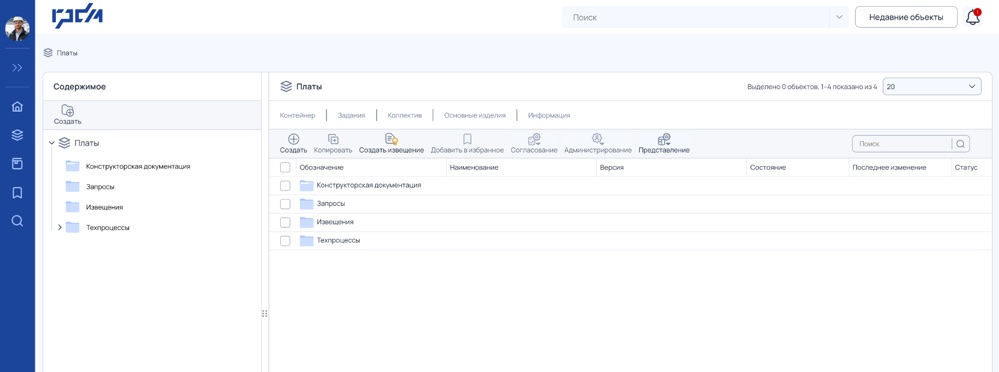
Чтобы открыть папку, выберите её в дереве слева. Её содержимое — папки, детали и документы — отобразится в правой части страницы.
Для каждого объекта в списке отображаются:
- обозначение;
- наименование;
- версия объекта;
- состояние объекта: В работе, На проверке, В архиве, Разрешено к применению, На доработке, На нормировании;
- дата последнего изменения;
- статус редактирования:
 — объект редактирует текущий пользователь;
 — объект редактирует другой пользователь;
- пустое поле — объект не редактируется.
Примечание
Выше приведён типовой перечень состояний. Фактический набор может отличаться в зависимости от настроек, заданных администратором системы.
Перемещение папки
- Нажмите правой кнопкой мыши на папку и выберите Переместить в…
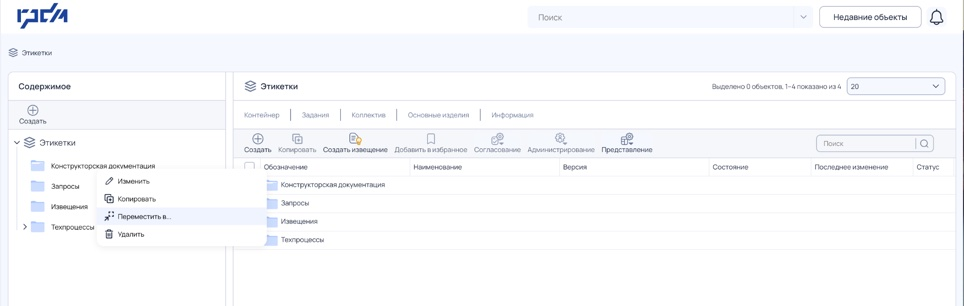
Рис. 23. Пункт «Переместить в…» - Выберите папку назначения и нажмите Сохранить.
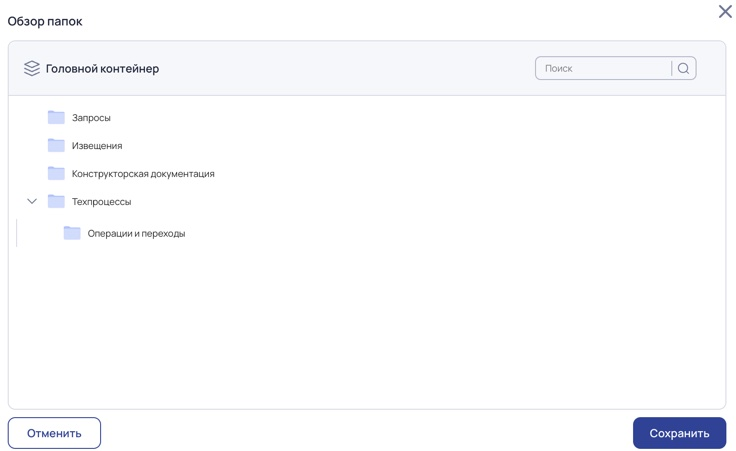
Рис. 24. Окно «Обзор папок»
Добавление новой папки
- Нажмите Создать на панели Содержимое.
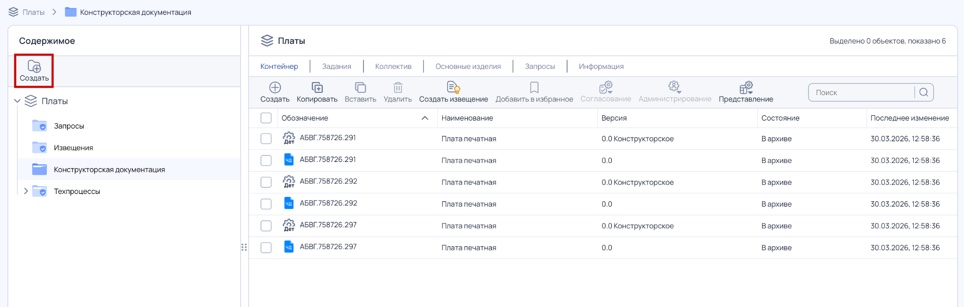
Рис. 25. Кнопка «Создать» на панели «Содержимое» - Заполните поля Обозначение и Наименование.
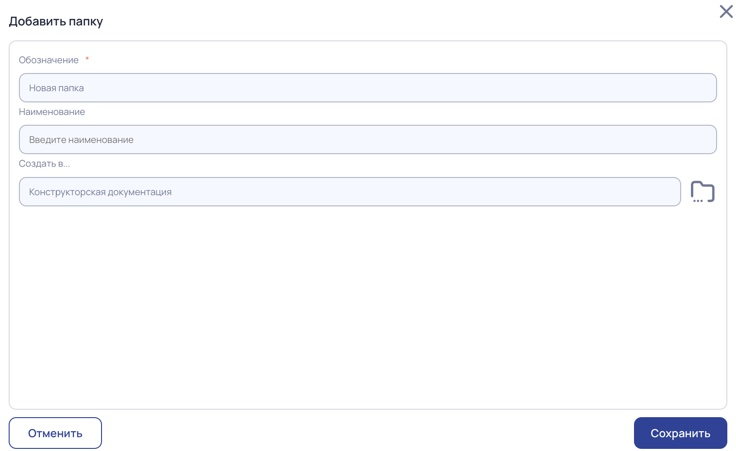
Рис. 26. Окно «Добавить папку» - При необходимости укажите, где создать папку: в поле Создать в… нажмите Выбрать папку, выберите папку в структуре и нажмите Сохранить.
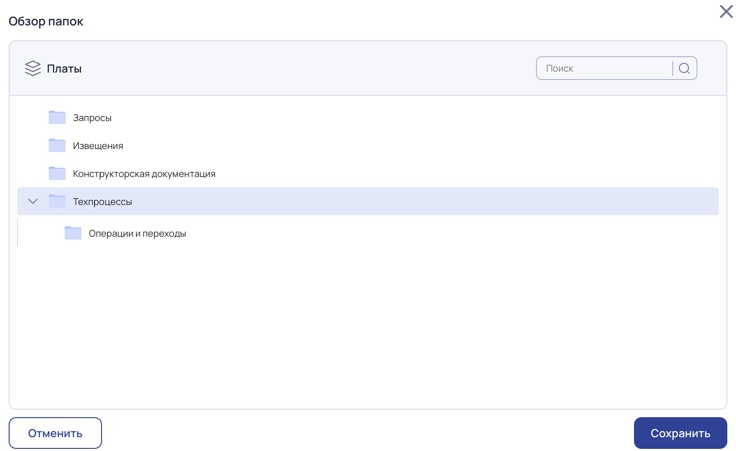
Рис. 27. Выбор папки назначения - Нажмите Сохранить. Новая папка появится в выбранном месте, структура обновится автоматически, а система покажет сообщение об успешном создании или об ошибке.
Примечание
Если поле Создать в… оставить пустым, папка будет создана на текущем уровне панели Содержимое.
Редактирование папки
- Нажмите правой кнопкой мыши на папку и выберите Изменить.
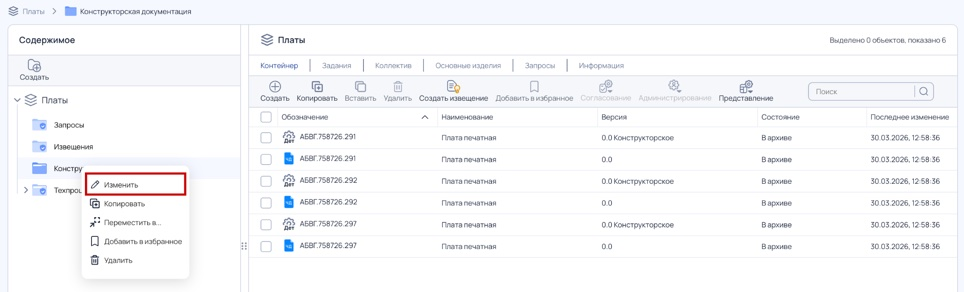
Рис. 28. Пункт «Изменить» - Укажите новые обозначение и наименование и нажмите Сохранить.
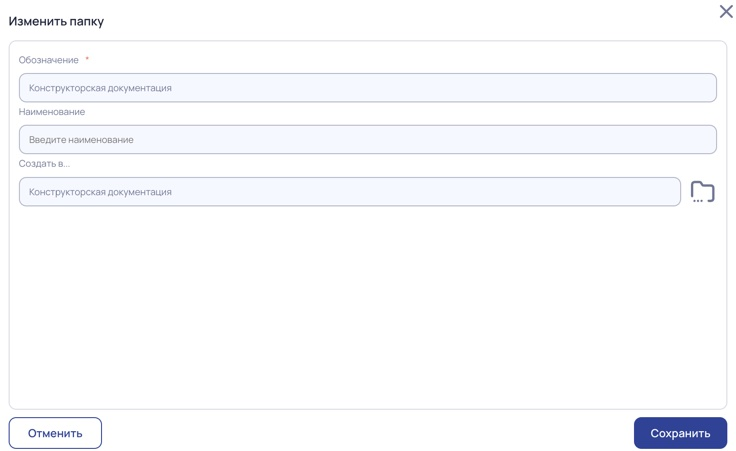
Рис. 29. Окно «Изменить папку»
Удаление папки
- Нажмите правой кнопкой мыши на папку и выберите Удалить.
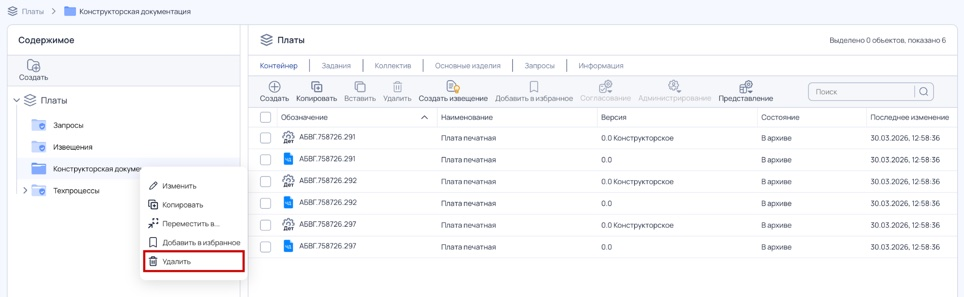
Рис. 30. Пункт «Удалить» - Подтвердите удаление, нажав Удалить.
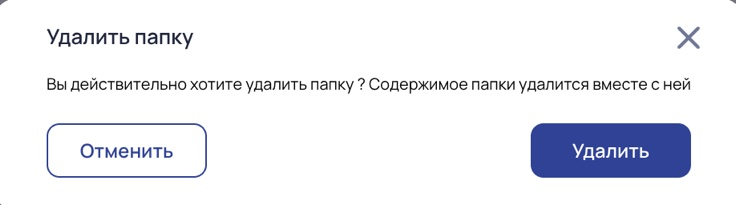
Рис. 31. Подтверждение удаления папки
После подтверждения система проверит права на удаление:
- если прав недостаточно, удаление будет прервано и появится сообщение об ошибке. Если нет прав на отдельные объекты внутри папки, они будут перечислены в сообщении;
- если права есть, папка удалится вместе с содержимым, и появится сообщение об успешном удалении.
Коллектив и роли
Вкладка Коллектив содержит список пользователей, у которых есть доступ к контейнеру, и их роли. Коллектив формируется отдельно для каждого контейнера.
Управляет коллективом администратор контейнера: он может менять состав участников и их роли, но только в пределах этого контейнера.
Пользователи сгруппированы по ролям. Роль определяет права пользователя в контейнере. По умолчанию доступны три роли:
- Администратор — расширенные права: управление коллективом, редактирование списка ролей и участников;
- Участник — основная роль для работы с объектами контейнера: можно редактировать документы, детали и другие объекты;
- Гость — только просмотр объектов контейнера без возможности их изменять.
Примечание
- Роль Администратор не может быть пустой. При создании контейнера в неё автоматически добавляется ответственный за контейнер, он отмечается в списке администраторов.
- Удалить ответственного из роли администратора нельзя. Сначала нужно сменить ответственного на вкладке Информация контейнера.
Настройка ролей
- На вкладке Коллектив нажмите Настройка ролей.
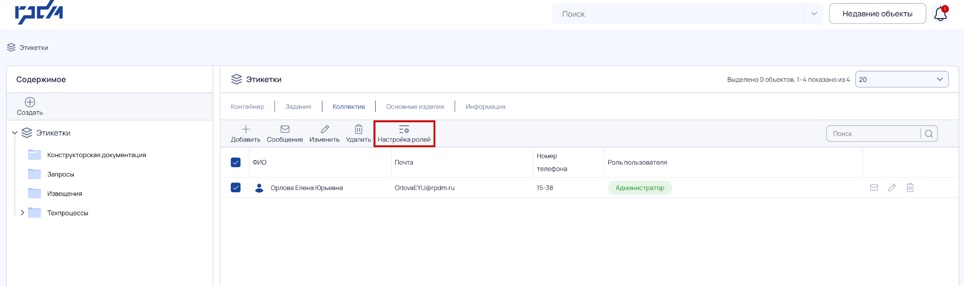
Рис. 32. Кнопка «Настройка ролей» - Включите переключатель у нужной роли и задайте полномочия для каждого типа объекта: Чтение, Загрузка, Изменение.
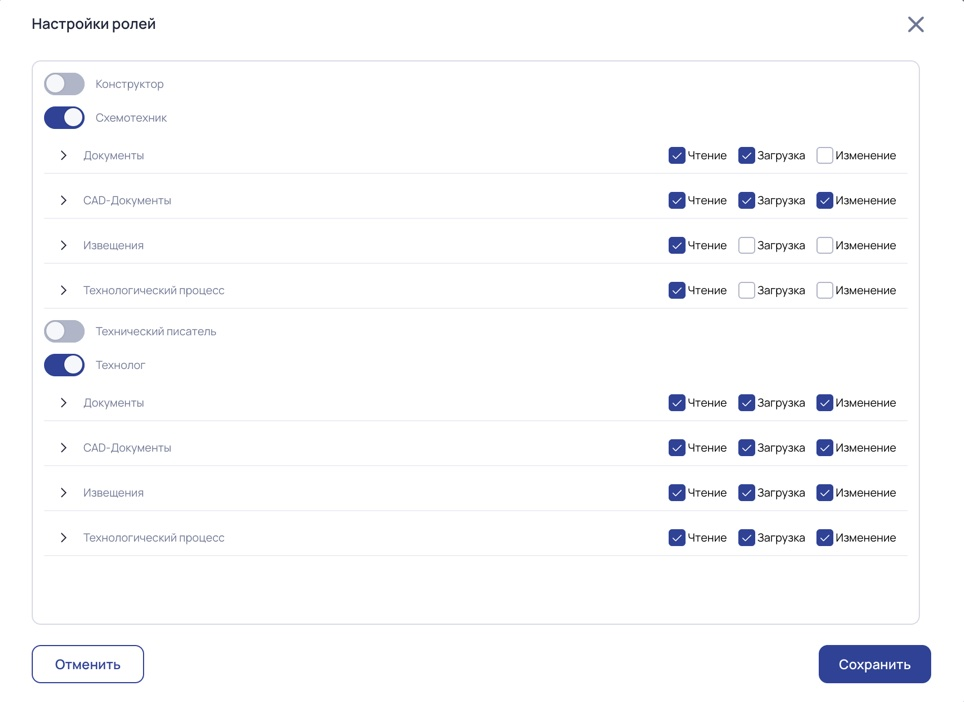
Рис. 33. Окно «Настройки ролей» - Нажмите Сохранить.
Отправка сообщения
- В списке коллектива отметьте пользователя и нажмите Сообщение. Откроется почтовый клиент, настроенный на вашем компьютере.
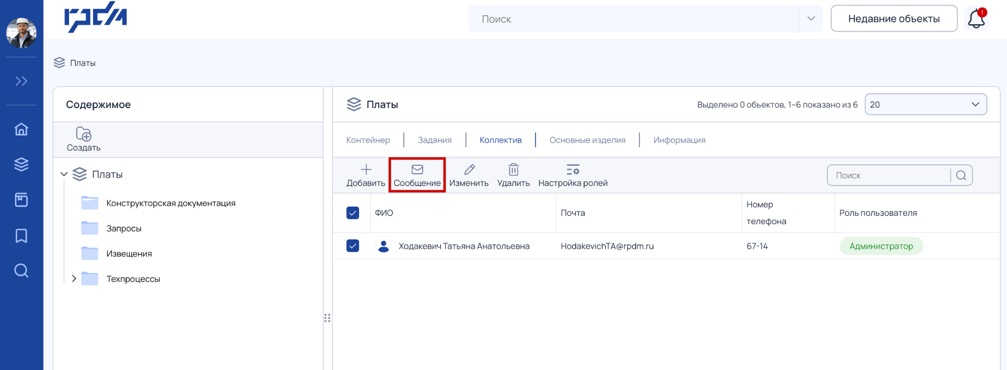
Рис. 34. Кнопка «Сообщение» - Поле Получатель будет заполнено автоматически. Введите тему и текст и отправьте письмо, как обычно.
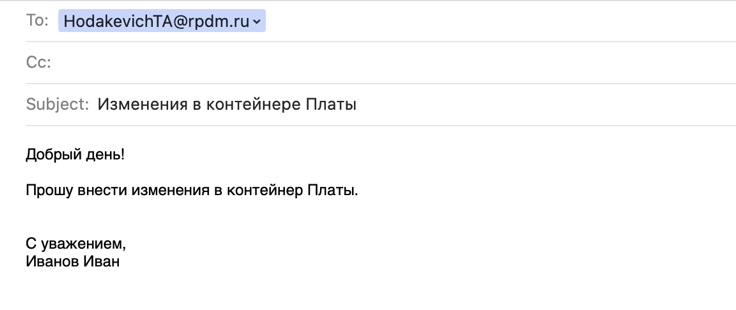
Рис. 35. Письмо в почтовом клиенте
Добавление пользователя в коллектив
- На вкладке Коллектив нажмите Добавить.
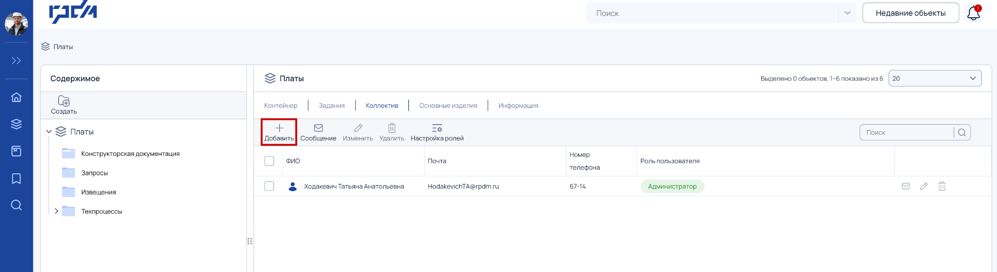
Рис. 36. Кнопка «Добавить» - Переключателем выберите, кого добавить — пользователя или группу, и нажмите на поле Выберите пользователя или группу.
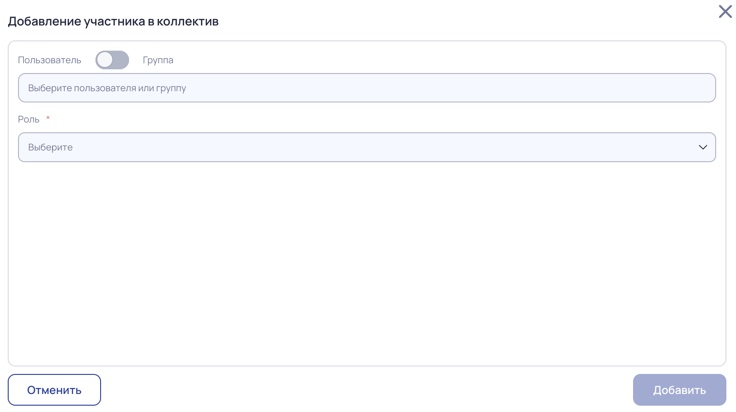
Рис. 37. Окно «Добавление участника в коллектив» - для пользователя: отметьте его в списке и нажмите Добавить;
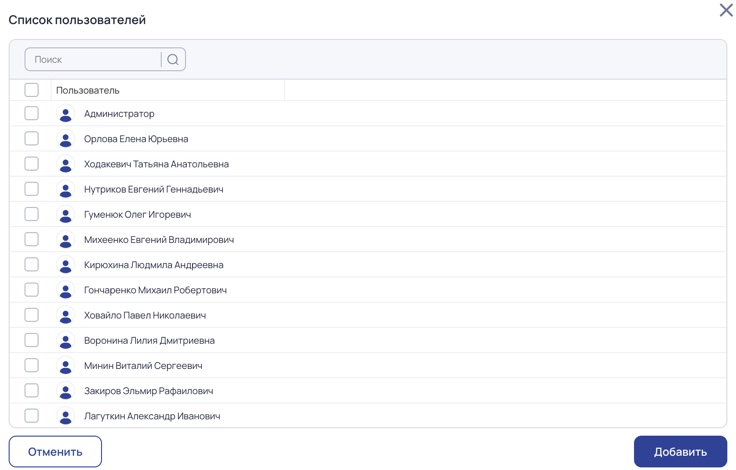
Рис. 38. Список пользователей - для группы: отметьте её в списке и нажмите Добавить.
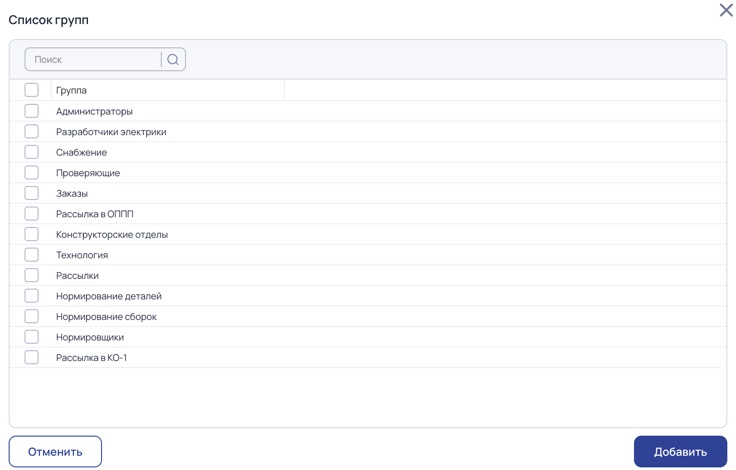
Рис. 39. Список групп
- для пользователя: отметьте его в списке и нажмите Добавить;
- В поле Роль выберите роль: Администратор, Участник или Гость.
- Нажмите Добавить. Пользователь или группа появятся в коллективе.
Удаление из коллектива
- Отметьте пользователя в списке коллектива и нажмите Удалить на панели действий.
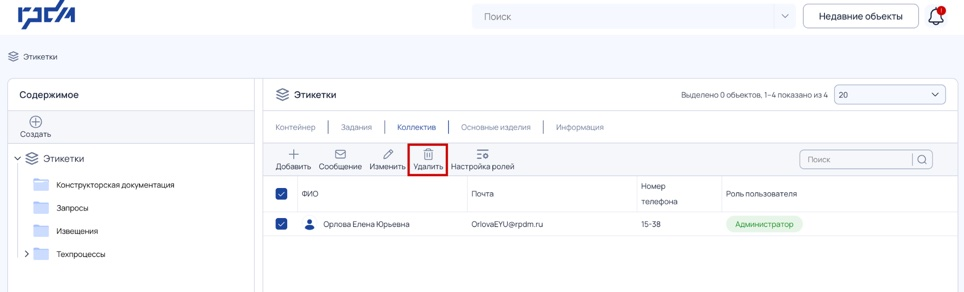
Рис. 40. Кнопка «Удалить» - Подтвердите удаление, нажав Удалить.
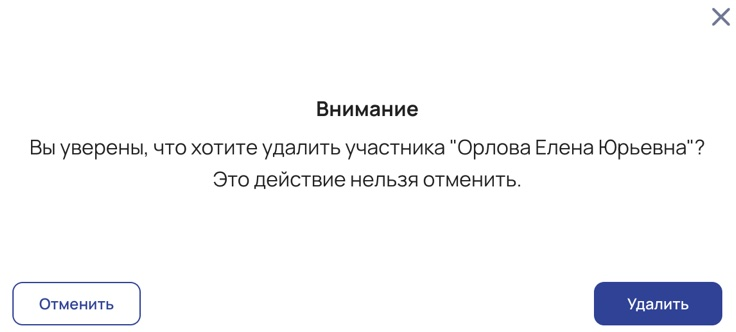
Рис. 41. Подтверждение удаления участника
Изменение роли в коллективе
- Выберите пользователя в списке коллектива и нажмите Изменить на панели действий.
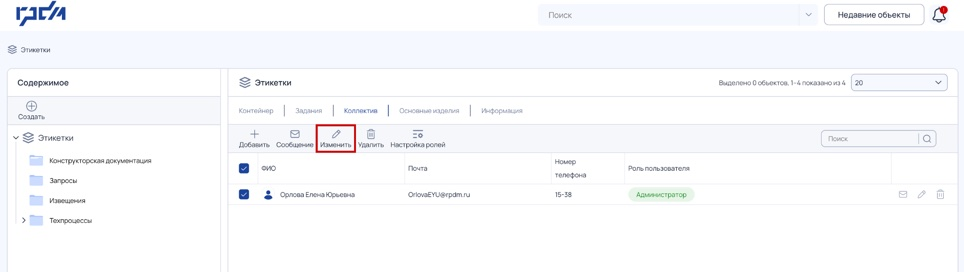
Рис. 42. Кнопка «Изменить» - В поле Роль выберите Администратор, Участник или Гость.
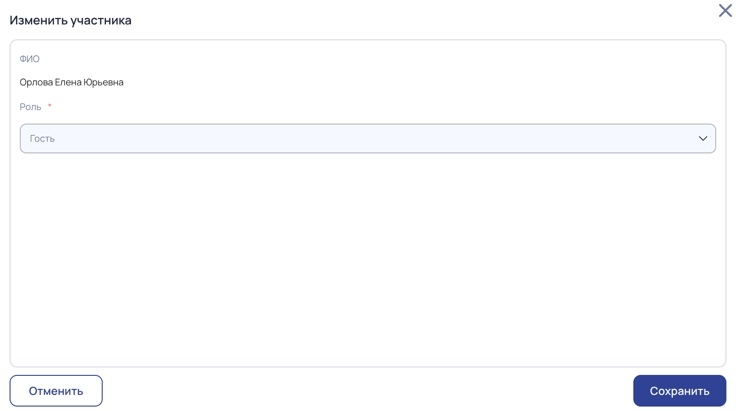
Рис. 43. Окно «Изменить участника» - Нажмите Сохранить.
Следующий раздел — «Работа с объектами».