
Работа с объектами
В этом разделе описаны основные операции с объектами системы — изделиями, документами и CAD-документами: создание, копирование, редактирование и версионирование. Как просматривать объекты, их структуру и связи, описано в разделе «Структура изделия».
Набор доступных действий зависит от типа объекта: для некоторых типов часть операций может быть ограничена. Основные операции:
- Изменить — перевести объект в режим редактирования. После этого изменять его может только пользователь, взявший объект на редактирование, остальные пользователи (включая администраторов) могут только просматривать данные. Действие доступно, если объект находится в состоянии, допускающем редактирование (например, В работе). При сохранении изменений увеличивается номер итерации;
- Сохранить — сохранить внесённые изменения. Откроется окно для комментария (например, описания изменений). Доступно только пользователю, взявшему объект на редактирование;
- Отменить изменения — отменить все изменения атрибутов и связей, внесённые после взятия объекта на редактирование. Доступно пользователю, взявшему объект на редактирование, ответственному за объект и администратору системы;
- Создать версию — создать новую версию объекта: номер версии увеличивается, и новая версия становится доступной для редактирования. Доступно только в определённых состояниях, которые настраиваются в жизненном цикле;
- Переместить в — переместить объект в выбранное изделие или папку;
- Переименовать — изменить обозначение и наименование объекта. Доступно в состоянии, допускающем редактирование, без взятия объекта на редактирование;
- Заменить основное содержимое — заменить основной и дополнительный файлы объекта без изменения его атрибутов;
- Добавить в избранное — добавить объект в избранное для быстрого доступа;
- Экспорт в ERP — передать данные объекта во внешнюю ERP-систему;
- Подписать — подписать объект вне процесса согласования;
- Создать технологическое представление — создать технологическое представление на основе конструкторского объекта. Доступно только для объектов типа Изделие;
- Подписаться — оформить подписку на уведомления об изменениях объекта;
- Изменить тип — изменить тип объекта. Доступно только для объекта в режиме редактирования;
- Удалить — удалить объект из системы (при наличии прав).
Создание объектов
Примечание
Создавать объекты могут не все пользователи: это определяется настройками прав доступа.
- В контейнере или папке нажмите Создать. Откроется окно Создание объекта.
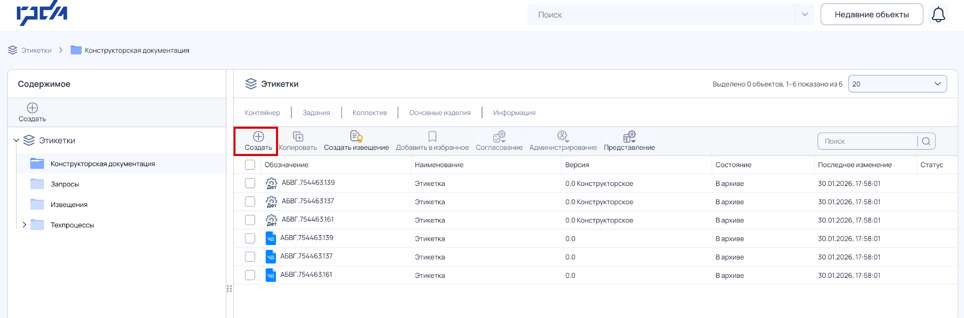
Рис. 1. Кнопка «Создать» - Выберите тип объекта. От типа зависит набор полей в блоках Основная информация и Атрибуты.
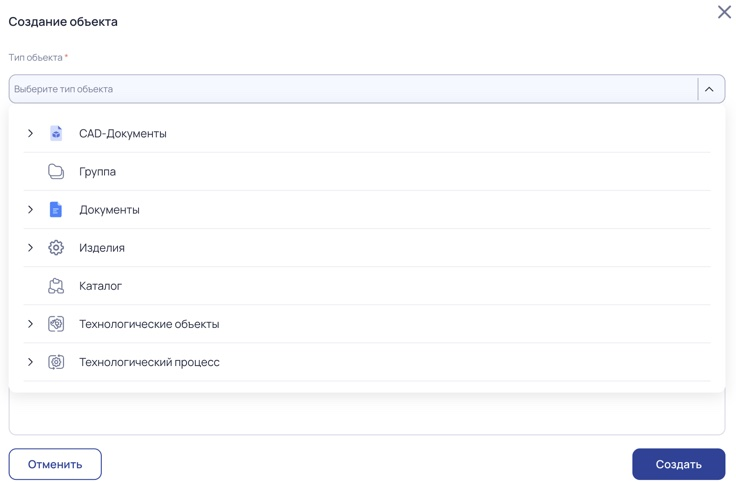
Рис. 2. Выбор типа объекта - Заполните блок Основная информация.
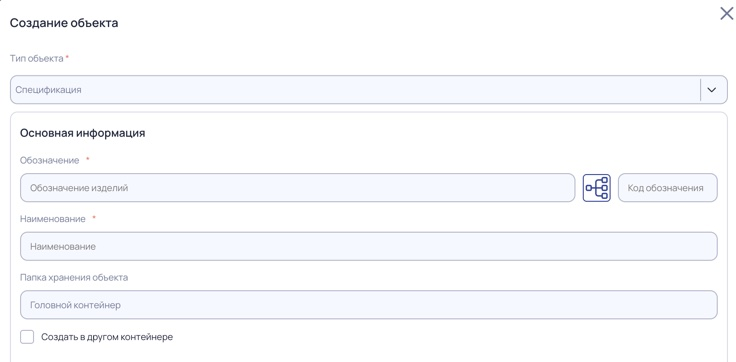
Рис. 3. Блок «Основная информация» - В поле Обозначение укажите обозначение объекта. Для документов можно воспользоваться встроенным классификатором ЕСКД: он поможет выбрать и заполнить обозначение.
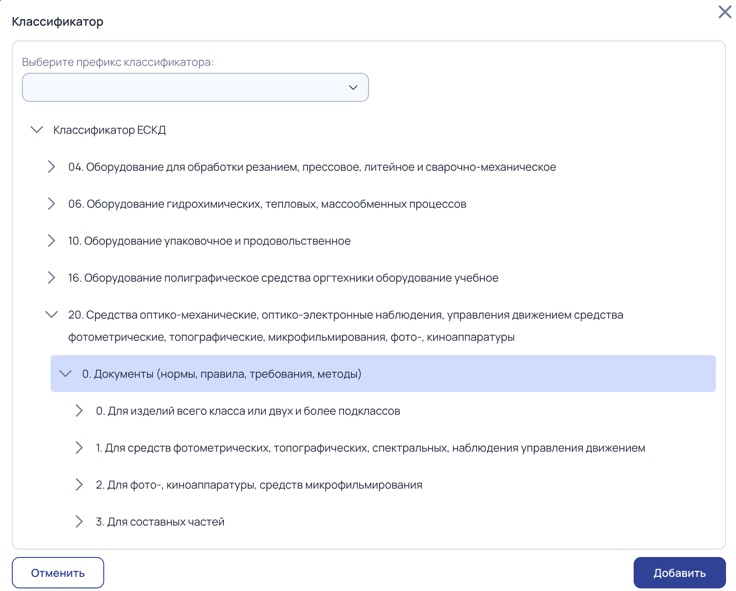
Рис. 4. Классификатор ЕСКД - В поле Наименование введите наименование.
- В поле Папка хранения выберите папку. Если её не выбрать, объект будет создан в той папке, где была нажата кнопка Создать.
- Если изделие должно быть основным в контейнере, отметьте Основное изделие.
- Выберите представление изделия — конструкторское или технологическое.
- Заполните дополнительные поля, если они есть.
- В поле Обозначение укажите обозначение объекта. Для документов можно воспользоваться встроенным классификатором ЕСКД: он поможет выбрать и заполнить обозначение.
- Заполните блок Атрибуты. Набор атрибутов для каждого типа объекта задаёт администратор.
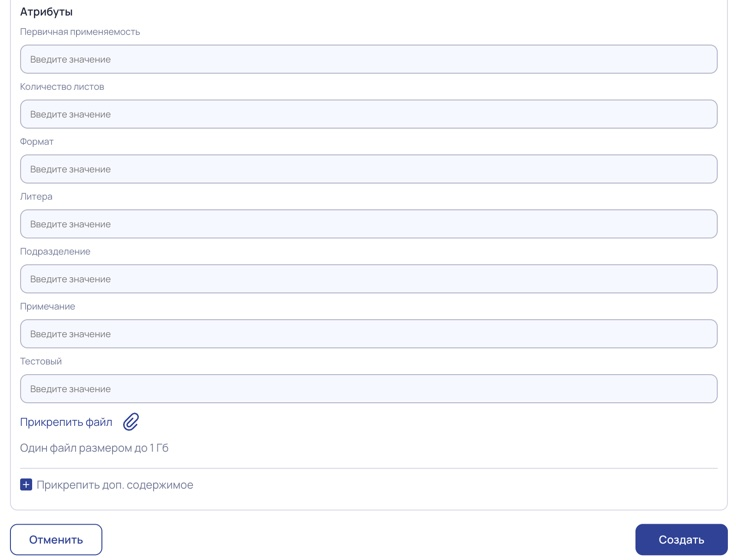
Рис. 5. Блок «Атрибуты» - Загрузите файлы или дополнительное содержимое (для документов).
- Нажмите Создать. Объект появится в выбранной папке или на уровне контейнера.
Примечание
Система проверяет обозначение на уникальность:
- если обозначение уникально, окно закроется и объект будет создан;
- если такое обозначение уже есть, появится сообщение об ошибке, а окно останется открытым — укажите другое обозначение.
Копирование
- Нажмите правой кнопкой мыши на объект и выберите Копировать.
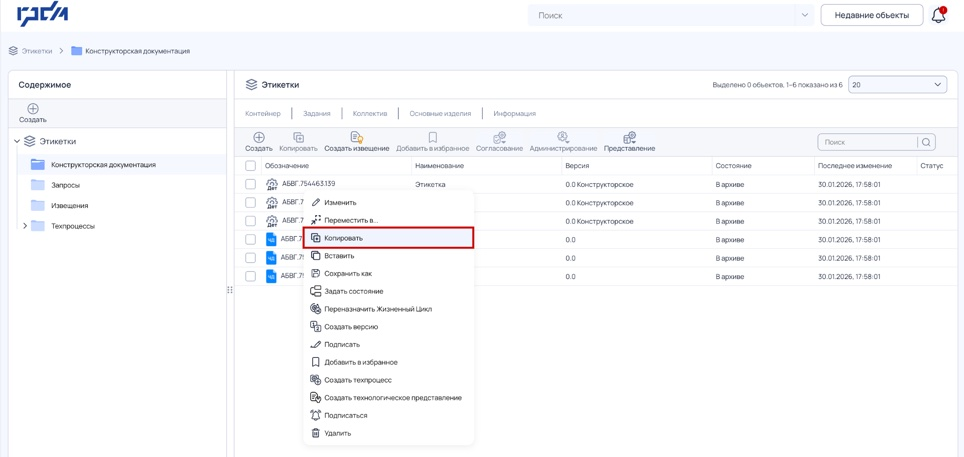
Рис. 6. Пункт «Копировать» - Перейдите в контейнер и папку, куда нужно поместить копию, и нажмите Вставить.
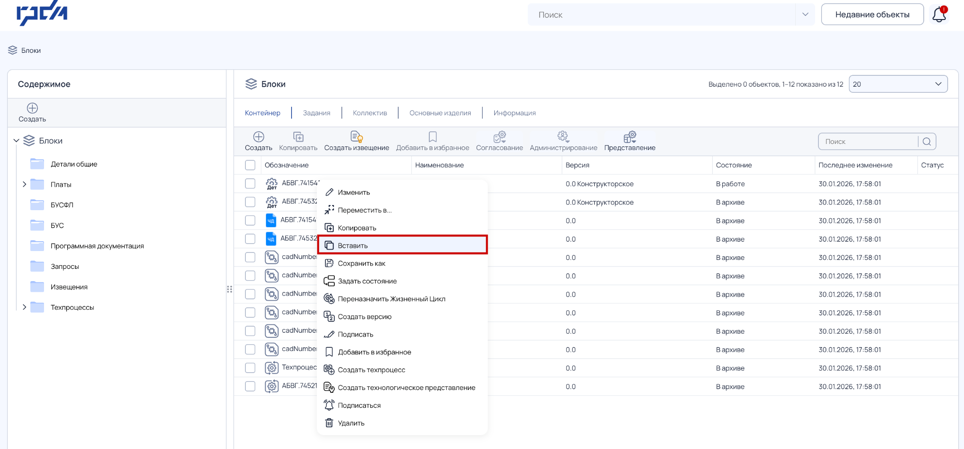
Рис. 7. Пункт «Вставить»
В папке появится копия объекта. К её обозначению автоматически добавится номер копии, чтобы отличить её от исходного объекта. Каждое нажатие Вставить создаёт новую копию со следующим номером.
Редактирование
Чтобы отредактировать объект, переведите его в режим редактирования кнопкой Изменить на странице объекта. Данные можно изменить:
- на вкладке Сведения — в блоках Основная информация и Атрибуты;
- на вкладке Структура — в правой части страницы, в блоках Основная информация и Атрибуты выбранного элемента структуры.
Примечание
На вкладке Структура атрибуты можно менять только у элементов, которые входят в объект, взятый на редактирование. Вложенные элементы можно редактировать, только если их родительский объект тоже находится в режиме редактирования.
Каждое изменение фиксируется в системе и влияет на версию объекта:
- при внесении изменений увеличивается номер итерации — вторая цифра версии;
- после согласования изменения фиксируются, и для дальнейшего редактирования создаётся новая версия — увеличивается первая цифра.
Ранее согласованные версии сохраняются и остаются доступными для просмотра. Подробнее — в разделе «Версионирование».
Редактирование основной информации
- На вкладке Сведения или Структура (в правой части страницы) нажмите Изменить у блока Основная информация.
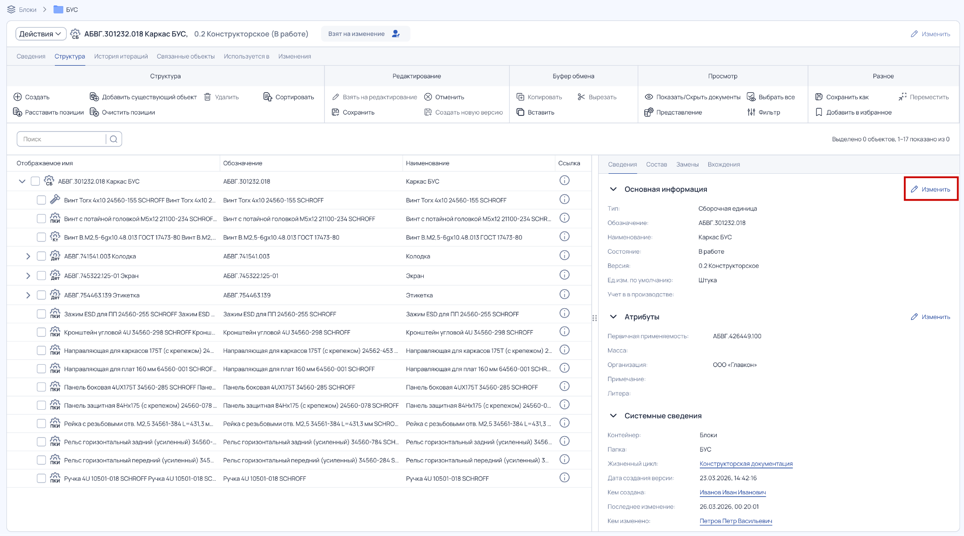
Рис. 8. Кнопка «Изменить» у блока «Основная информация» - Внесите изменения в открывшемся окне.
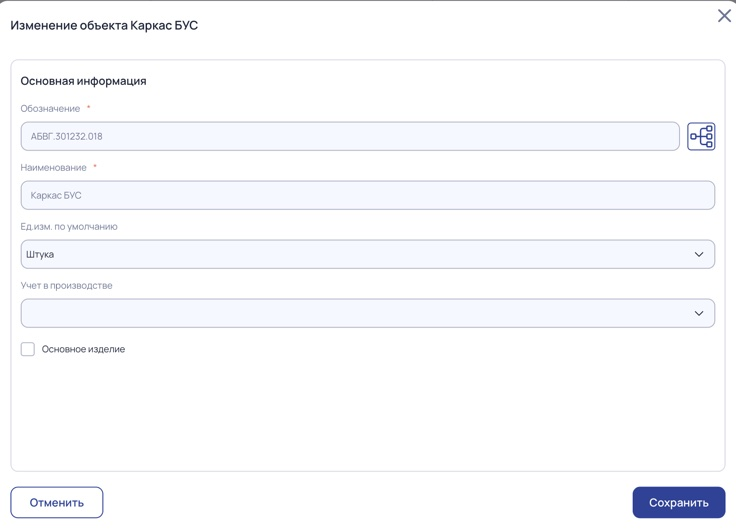
Рис. 9. Окно изменения основной информации - Нажмите Сохранить.
Редактирование атрибутов
- На вкладке Сведения или Структура (в правой части страницы) нажмите Изменить у блока Атрибуты.
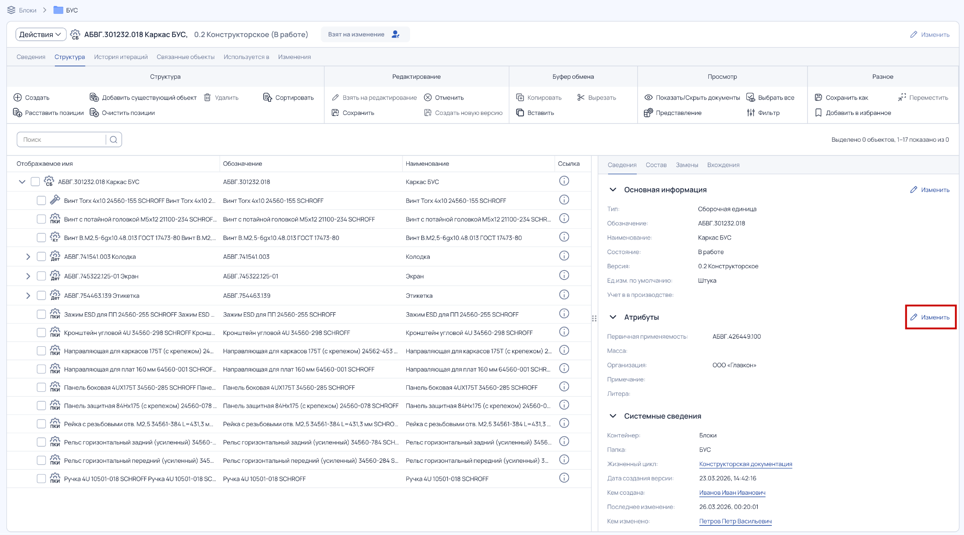
Рис. 10. Кнопка «Изменить» у блока «Атрибуты» - Внесите изменения атрибутов в открывшемся окне.
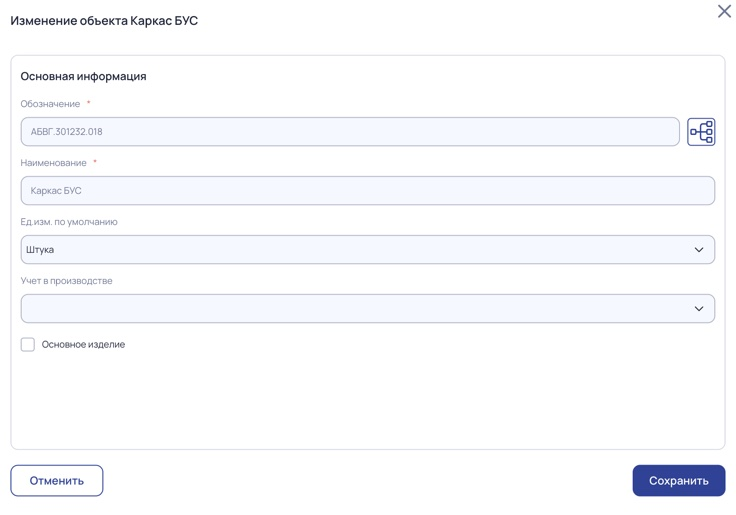
Рис. 11. Окно изменения атрибутов - Нажмите Сохранить.
Версионирование
Механизм версионирования позволяет отслеживать изменения объектов и работать с разными представлениями данных. В системе два типа версионирования.
Конструкторское представление
Основное представление, создаётся для всех объектов. Версия состоит из двух чисел через точку — X.Y:
- X — версия объекта, количество согласованных изменений. Увеличивается при выпуске новой версии после согласования; после этого изменять данные в рамках прежней версии нельзя;
- Y — итерация, количество изменений внутри одной версии. Увеличивается при каждом изменении.
Примечание
Чтобы изменить уже согласованный объект, создаётся новая версия: X увеличивается, а отсчёт итераций начинается заново. Предыдущая версия сохраняется и остаётся доступной для просмотра.
Технологическое представление
Дополнительное представление, которое можно включить для типа объекта. Создаётся на основе конструкторского или независимо и используется технологами. Версия состоит из трёх чисел — X.Y.Z:
- X — версия конструкторского представления, на основе которой создано технологическое;
- Y — версия технологического представления, увеличивается при выпуске новой технологической версии;
- Z — итерация технологического представления, увеличивается при каждом редактировании.
Оба представления существуют параллельно: конструктор работает с конструкторским, технолог — с технологическим. При создании новой версии технологического представления сохраняется связь с исходным конструкторским объектом и фиксируется предыдущее состояние, поэтому изменения можно проследить. Подробнее — в разделе «Представления и индикаторы».
Какая версия показывается в списках
В списках объектов (например, в контейнерах или библиотеках) по умолчанию показывается последняя итерация последней доступной вам версии. Например, у объекта есть версии 0.1, 0.2, 1.1, 1.2 и 1.3. Версия 1.3 ещё в работе и недоступна для просмотра — значит, в списке будет показана версия 1.2.
Следующий раздел — «Структура изделия».