
Технологический процесс
Технологический процесс описывает последовательность производственных операций и переходов, а также ресурсы и материалы, которые нужны для изготовления изделия. Техпроцесс создаётся для детали и может иметь несколько вариантов исполнения для разных видов производства.
Управление версиями и итерациями
Технологический процесс управляется версиями и итерациями так же, как другие объекты системы. Для операций и переходов изменения можно вести:
- только итерациями;
- версиями и итерациями одновременно.
При создании новой версии техпроцесса:
- создаются копии связанных операций и переходов;
- операции и переходы переходят в новую версию процесса;
- для операций и переходов используется либо изменение итерациями, либо схема «версия + итерация» — в зависимости от настроек системы.
Создание технологического процесса
- Откройте деталь в состоянии В архиве.
- Создайте технологическое представление: в меню Действия выберите Создать технологическое представление.
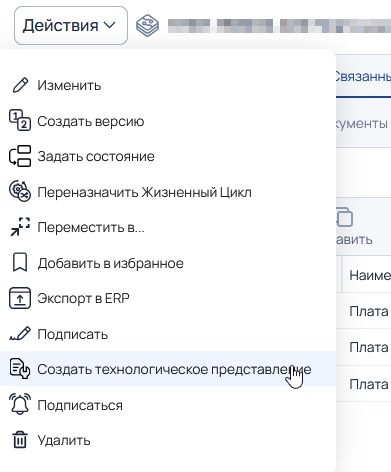
Рис. 1. Пункт «Создать технологическое представление» - Перейдите на вкладку Технологическое представление и на панели действий нажмите Создать.
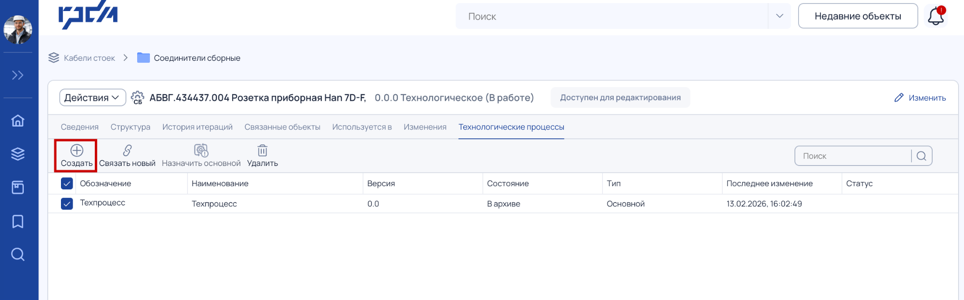
Рис. 2. Кнопка «Создать» на вкладке технологического представления - Заполните параметры процесса:
- Обозначение — уникальное обозначение техпроцесса;
- Наименование — наименование техпроцесса;
- Вид производства — тип производства; соответствующий код добавляется к обозначению процесса;
- Прототип — техпроцесс, который можно взять за основу и скопировать;
- Привязка к изделию — изделие, для которого создаётся процесс.
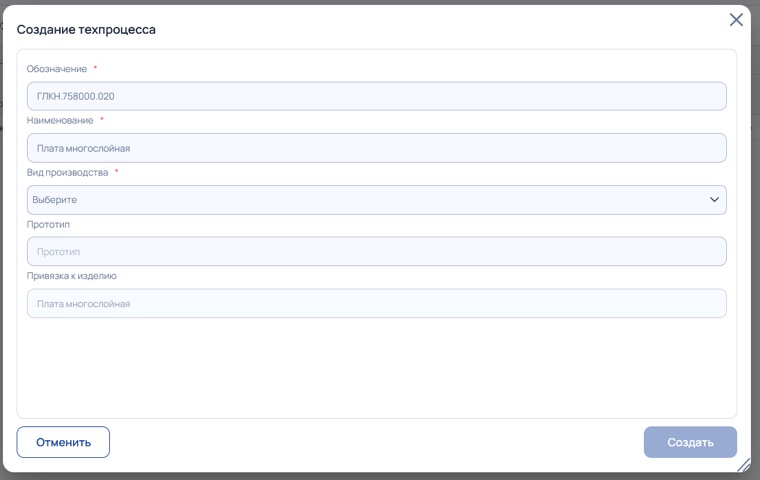
Рис. 3. Окно «Создание техпроцесса» - Нажмите Создать.
Первый техпроцесс для изделия получает тип Основной: его система использует по умолчанию при планировании производства. Следующие процессы для этого же изделия, но с другим видом производства, получают тип Альтернативный. У изделия может быть только один основной процесс и несколько альтернативных.
Назначение основного процесса
Чтобы изменить основной технологический процесс:
- Выберите процесс в списке.
- На панели действий нажмите Назначить основной.
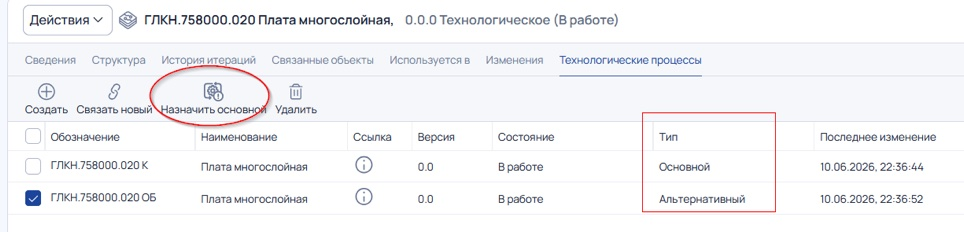
Рис. 4. Кнопка «Назначить основной» и тип процесса
Выбранный процесс станет основным, а прежний основной автоматически станет альтернативным.
Просмотр процесса
Чтобы открыть технологический процесс, нажмите на него в контейнере. Структура процесса состоит из операций и переходов внутри операций.
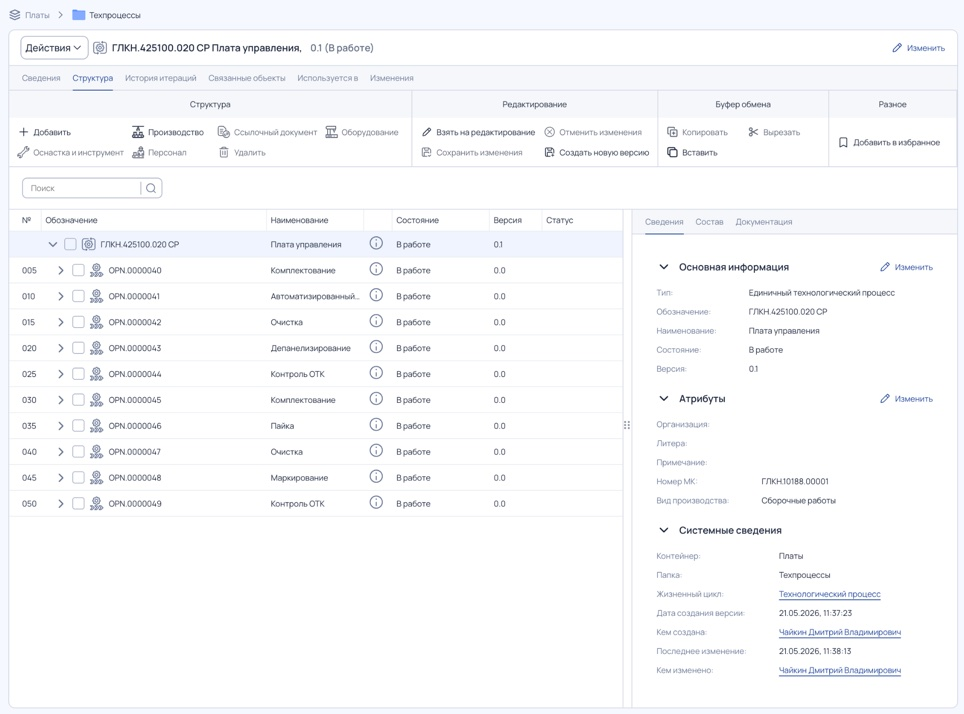
Редактирование процесса
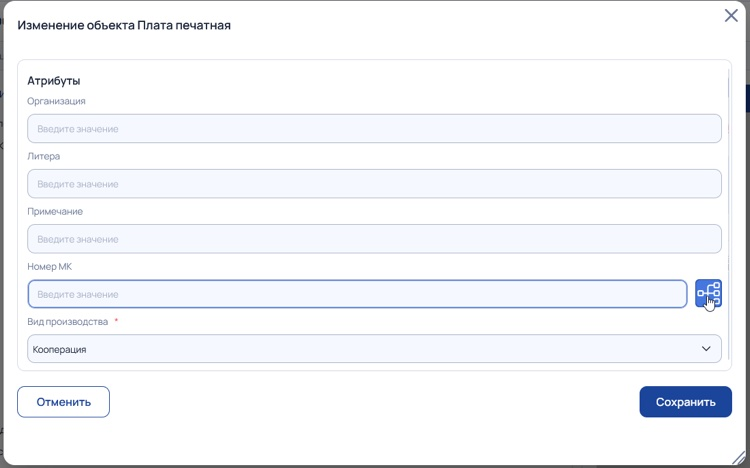
Техпроцесс — объект системы, его можно взять на редактирование. После этого становится доступно редактирование структуры процесса, операций и переходов.
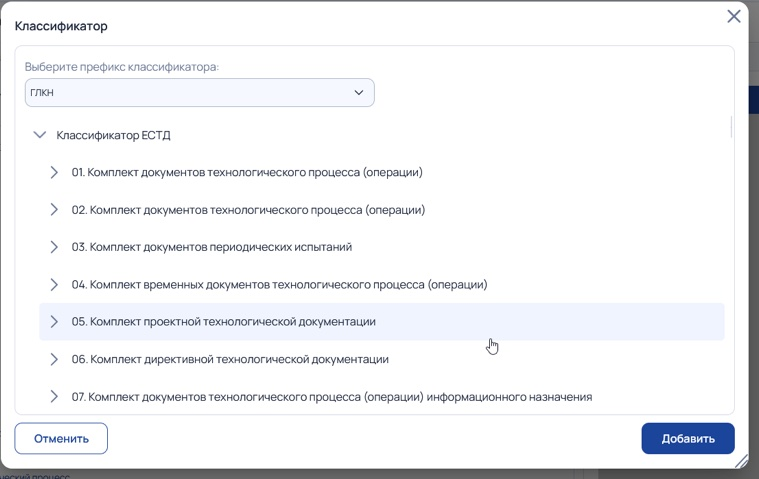
Атрибут техпроцесса Номер МК — номер маршрутной карты по классификатору.
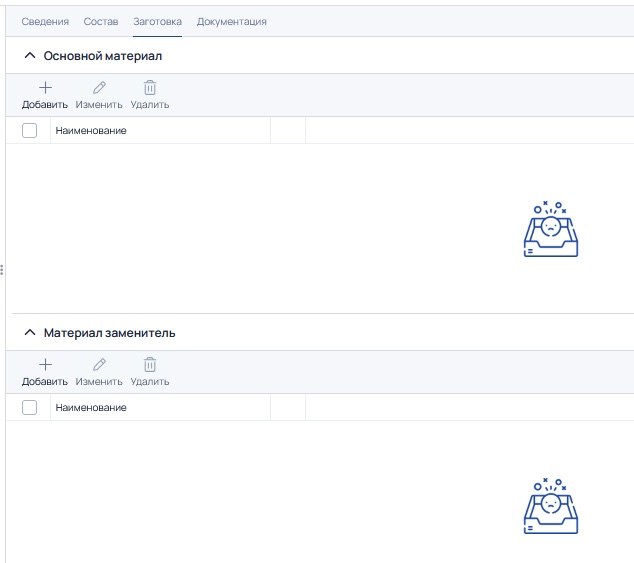
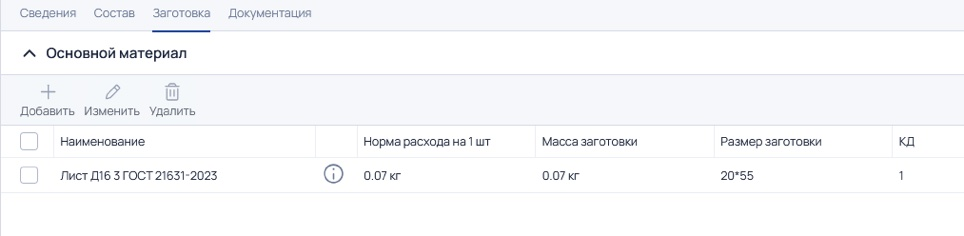
Для изделий типа Деталь в техпроцессе есть вкладка Заготовка с блоками:
- Основной материал — свойства заготовки;
- Материал заменитель — допустимые материалы-заменители.
Работа с операциями
Особенности работы с операциями:
- операции нумеруются с шагом 5: первая — 005, следующая — 010 и т. д.;
- порядок операций можно менять вручную.
Чтобы добавить операцию в процесс:
- Откройте технологический процесс.
- Перейдите на вкладку Структура и нажмите Добавить на панели действий.
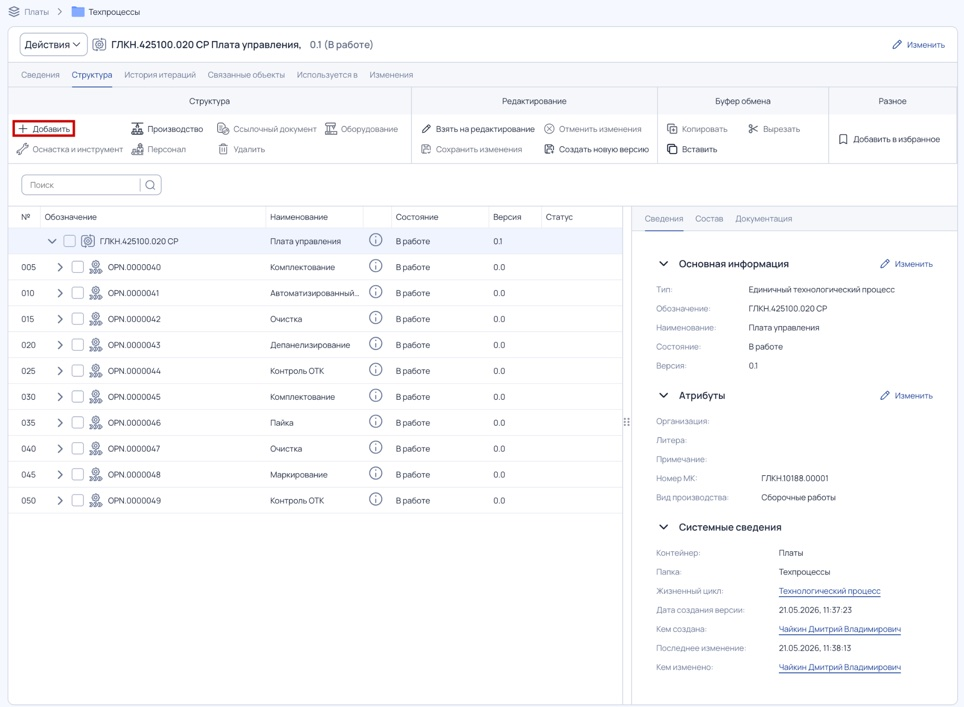
Рис. 10. Кнопка «Добавить» на вкладке «Структура» - Выберите операцию из списка.
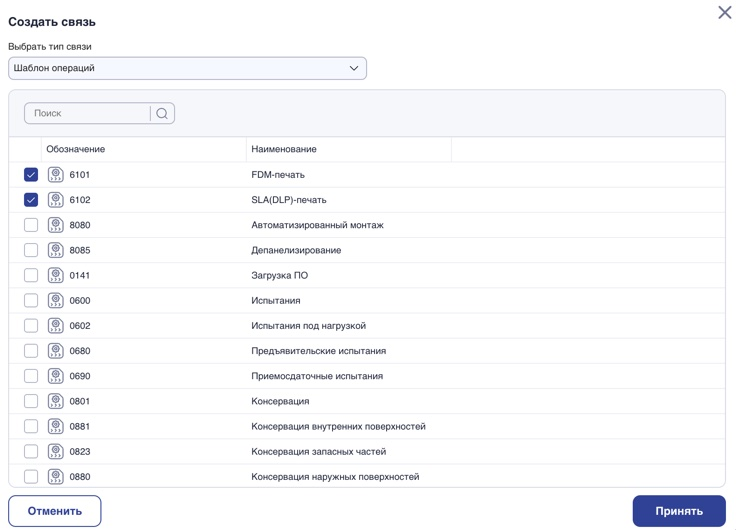
Рис. 11. Выбор операции - Нажмите Принять. Операция появится в структуре процесса.
Чтобы посмотреть информацию, выберите операцию в списке. У операции есть вкладки: Сведения, Состав, Производство, Ресурсы, Материал, Документы, Нормирование операции.
Примечание
Чтобы вносить изменения, операцию нужно взять на редактирование.
Настройка производства
- Перейдите на вкладку Производство.
- В блоке Цех или Участок нажмите Добавить.
- Выберите нужные значения.
- Нажмите Принять.
Назначение ресурсов
- Перейдите на вкладку Ресурсы.
- В блоке Оборудование, Инструмент или Профессия нажмите Добавить.
- Выберите нужные ресурсы.
- Нажмите Принять.
Добавление материалов
- Перейдите на вкладку Материал.
- В блоке Вспомогательные материалы или Вспомогательные материалы на партию нажмите Добавить.
- Выберите нужные материалы.
- Нажмите Принять.
Добавление документов
- Перейдите на вкладку Документы.
- В нужном блоке нажмите Добавить:
- Описывающая связь — документы, необходимые для выполнения операции;
- Ссылочная связь — ссылки на нормативные и связанные документы.
- Выберите нужные документы.
- Нажмите Принять.
Работа с переходами
Добавление перехода
- Нажмите правой кнопкой мыши на операцию или выберите операцию и нажмите Добавить на панели действий.
- В меню выберите Переход.
- Нажмите Принять.
Редактирование перехода
Чтобы редактировать переход, возьмите его на изменение. У перехода есть вкладки:
- Сведения;
- Основная информация;
- Атрибуты;
- Системные сведения;
- Материал;
- Вспомогательные материалы;
- Вспомогательные материалы на партию;
- Ресурсы;
- Инструмент.
Подписание технологического процесса
- Откройте меню Действия.
- Выберите Подписать.
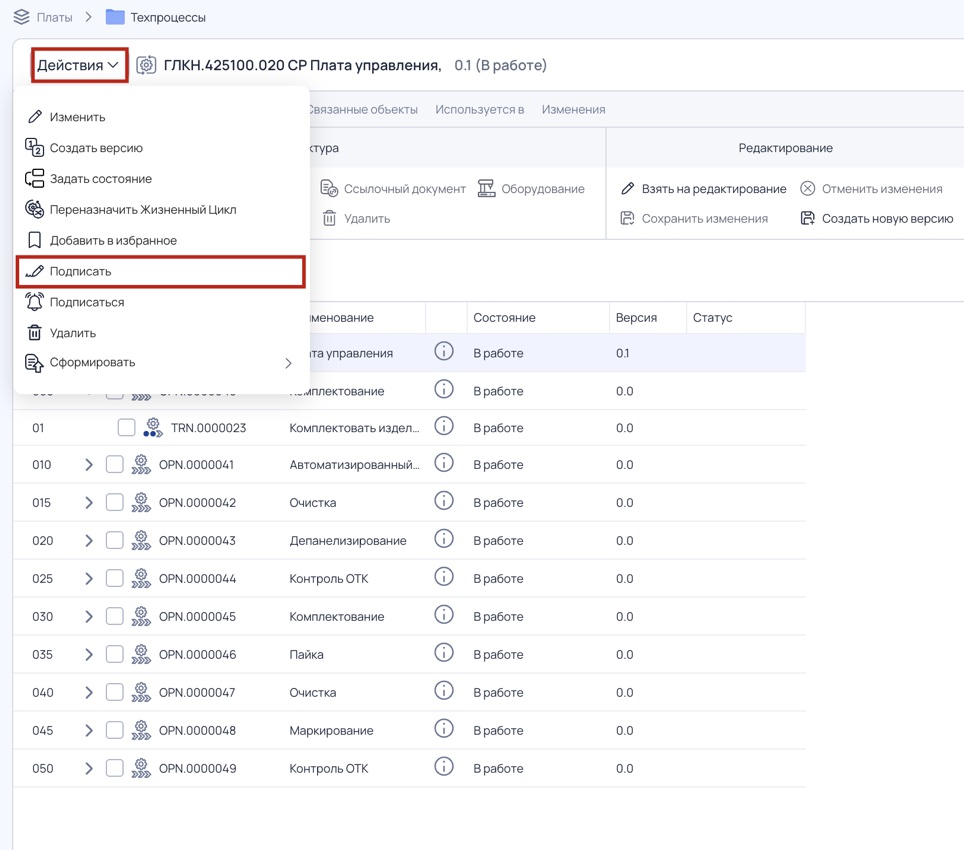
Рис. 12. Пункт «Подписать» в меню «Действия» - Выберите должность, от имени которой подписывается процесс, и нажмите Подписать.
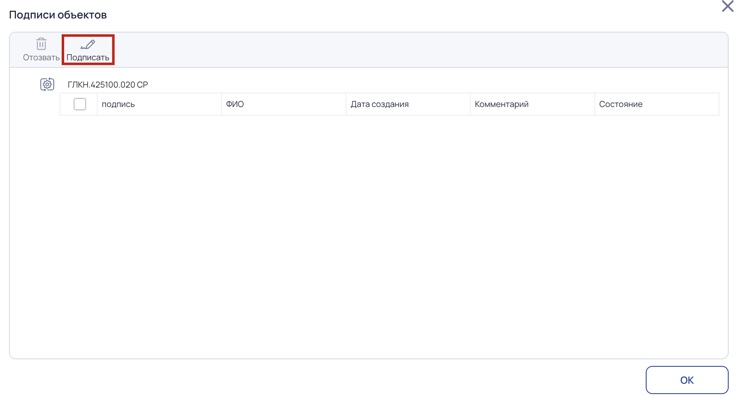
Рис. 13. Окно подписи
Формирование отчётов
Когда техпроцесс настроен, по нему можно сформировать отчёты:
- Маршрутная карта. Сборка;
- Маршрутный лист. Сборка.
- Откройте меню Действия и выберите Сформировать.
- Выберите нужный отчёт.
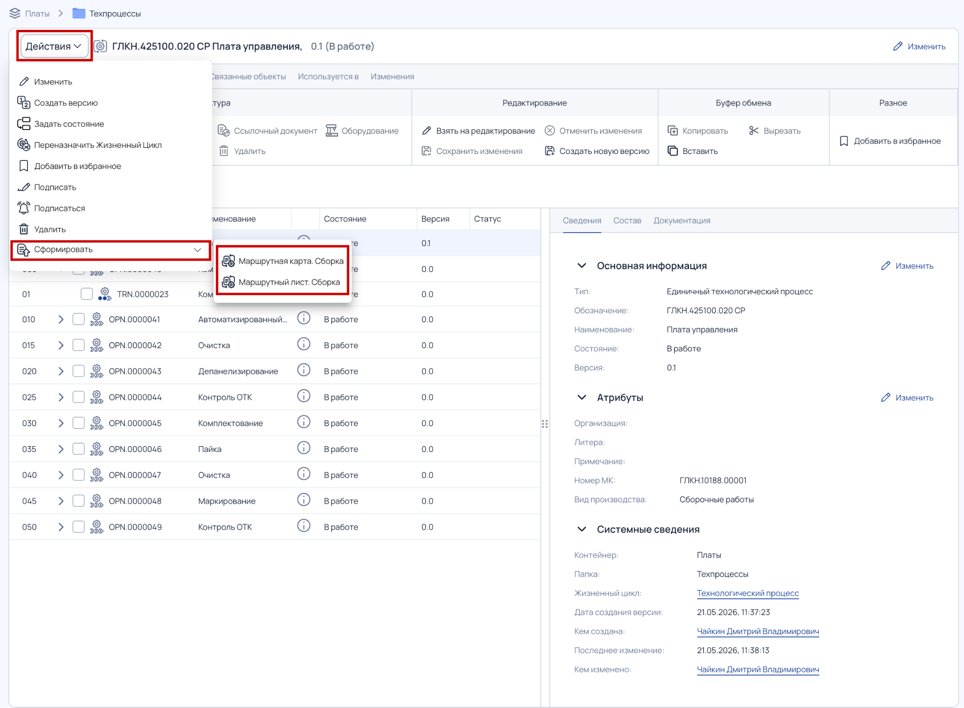
Рис. 14. Выбор отчёта - Для отчёта Маршрутный лист. Сборка укажите количество печатных узлов.
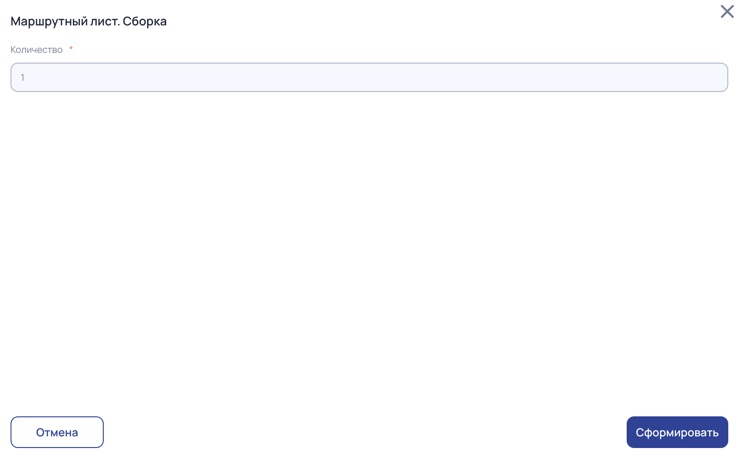
Рис. 15. Окно «Маршрутный лист. Сборка»
Сформированный отчёт автоматически скачается на компьютер.
Следующий раздел — «Жизненный цикл».