
Структура изделия
Объекты системы можно просматривать прямо в интерфейсе RPDM, без стороннего программного обеспечения. Просмотр доступен для трёх типов объектов: изделий, документов и CAD-документов. У каждого из них свой набор вкладок и действий.
Просмотр изделия
На странице изделия собраны его основные сведения, атрибуты, структура, связанные документы и история изменений. Здесь можно:
- получить полное представление о характеристиках изделия;
- определить его место в структуре;
- просмотреть связанные документы и процессы;
- отследить историю изменений и использование изделия.
Чтобы открыть изделие, нажмите на его обозначение. На странице изделия есть вкладки:
- Сведения — основные сведения об изделии;
- Структура — состав объекта и входящие в него элементы;
- История итераций — история изменения объекта;
- Связанные объекты — объекты, связанные с текущим;
- Используется в — объекты, в состав которых входит текущий;
- Изменения — выпущенные извещения об изменениях, связанные с объектом;
- Технологическое представление — все техпроцессы, связанные с изделием. Доступна только для изделий, у которых есть технологическое представление.
Сведения
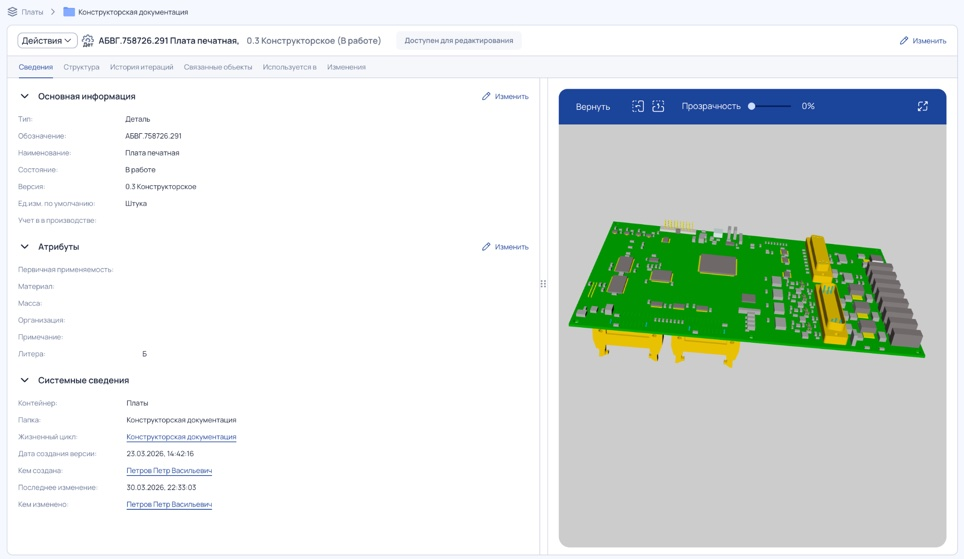
На вкладке Сведения основная информация об изделии сгруппирована по блокам:
- Основная информация:
- Тип — тип объекта (деталь, материал и т. д.);
- Обозначение — уникальный идентификатор изделия;
- Наименование — наименование изделия;
- Состояние — текущий статус в жизненном цикле;
- Версия — номер текущей версии;
- Единица измерения по умолчанию — единица учёта (шт, кг, м);
- Учёт в производстве — используется ли изделие в производственных процессах.
- Атрибуты — характеристики, набор которых задаёт администратор. Например:
- Первичная применяемость — объект, в составе которого изделие используется на верхнем уровне структуры;
- Масса, кг — масса детали;
- Организация — организация-разработчик или владелец;
- Примечание — дополнительная информация;
- Литера — стадия разработки (Нет / О / О1 / А).
- Системные сведения:
- Контейнер — контейнер, в котором хранится изделие;
- Папка — расположение внутри контейнера;
- Жизненный цикл — жизненный цикл, с которым связано изделие;
- Дата создания версии;
- Кем создано — ФИО автора версии;
- Последнее изменение — дата последнего редактирования;
- Кем изменено — ФИО или роль пользователя, внёсшего последние изменения.
Примечание
Возможность менять значения атрибутов зависит от ваших прав и от состояния объекта.
В правой части экрана — окно предпросмотра со связанной 3D- или CAD-моделью изделия. Модель можно просмотреть без внешних CAD-систем: вращать, менять прозрачность, перемещать и поворачивать.
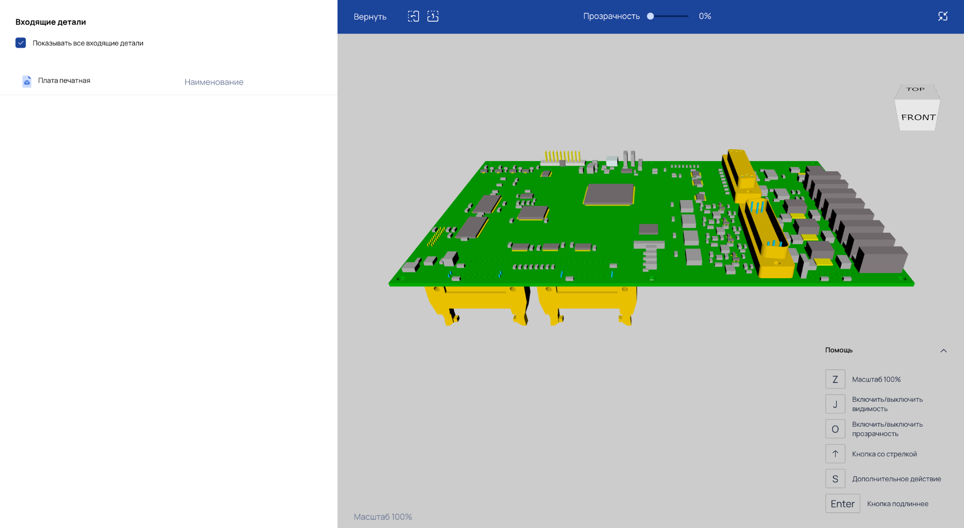
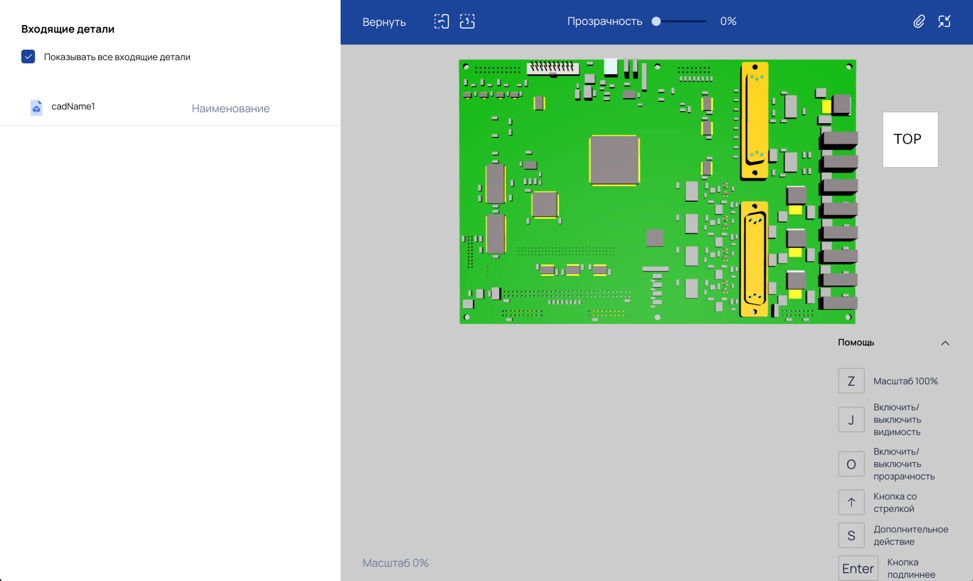
В полноэкранном режиме доступны также изменение масштаба, навигационный куб (Top / Bottom / Left / Right) и горячие клавиши.
Примечание
Чтобы модель отображалась в окне предпросмотра, изделие должно быть связано с CAD-документом.
Структура
Вкладка Структура показывает состав изделия в виде дерева: все входящие элементы (детали или документы) и их вложенные компоненты. Так видно, из каких частей состоит объект и как они связаны. На основе структуры формируются спецификации, перечни и другие отчёты, см. «Генерация КД».
Рабочая область разделена на две части: слева — дерево структуры, справа — информация о выбранном элементе.
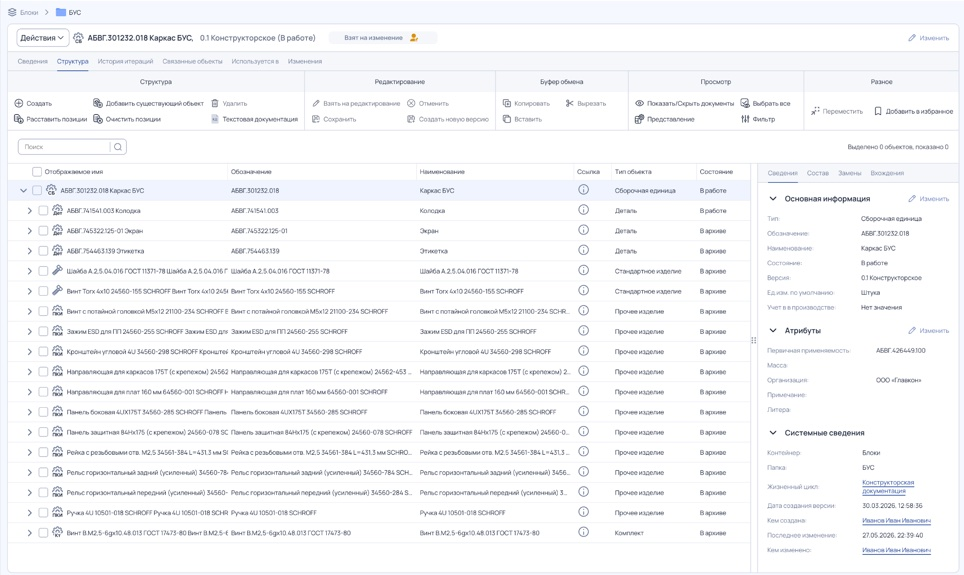
Чтобы показать в структуре связанные документы, выберите один или несколько элементов и нажмите Показать/скрыть документы. Документы появятся под элементом, перед его вложенными компонентами.
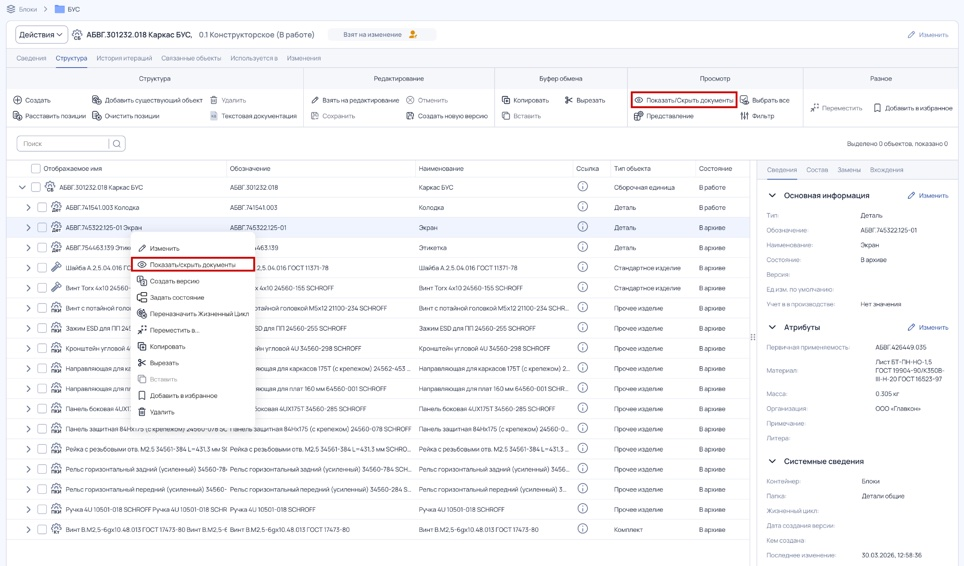
Для каждого элемента структуры отображаются:
- Отображаемое имя — краткое наименование для навигации;
- Обозначение — уникальный идентификатор;
- Наименование — полное наименование;
- Ссылка — переход к карточке объекта;
- Тип объекта — например, деталь, сборка, документ;
- Состояние — состояние в жизненном цикле;
- Версия — в формате X.Y (версия и итерация).
Для входящих (дочерних) элементов показываются атрибуты связи:
- Количество — сколько единиц элемента входит в структуру (обязательный атрибут);
- Единица измерения — шт., кг и др. (обязательный атрибут);
- атрибуты, которые задаёт администратор, например Позиция (порядковый номер на уровне структуры) и Позиционное обозначение (обозначение на схеме, например D5, D8, R2–R6, R14).
Набор атрибутов зависит от настроек типа объекта. Какие атрибуты показывать в таблицах и карточках, можно настроить самостоятельно с помощью представлений — значения и системные настройки при этом не меняются.
Если деталь взята на редактирование, в её структуре доступны действия:
- Создать — создать новую связанную деталь. Откроется окно создания объекта: заполните атрибуты и нажмите Создать. Новая деталь добавится в структуру с количеством 1 и единицей измерения по умолчанию.
- Добавить существующий объект — выберите объект в окне поиска и нажмите Добавить. Деталь добавится с количеством 1 и единицей измерения по умолчанию.
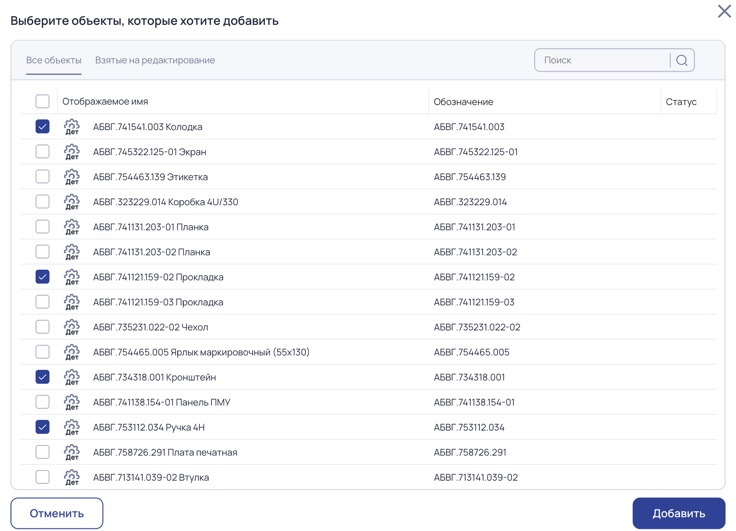
Рис. 5. Выбор существующих объектов - Удалить — удалить деталь из структуры. Удаляется только связь, сама деталь остаётся в системе.
- Расставить позиции — заполнить атрибут Позиция по ГОСТ 2.413-72.
- Очистить позиции — удалить все расставленные позиции.
Если выбрать элемент в структуре, справа появится подробная информация о нём на вкладках:
- Сведения — атрибуты и характеристики, как на одноимённой вкладке карточки объекта;
- Состав — вложенная структура, если элемент — сборка;
- Замены — аналоги (объекты с похожими характеристиками) и замены (объекты, которые можно использовать вместо выбранного в составе);
- Вхождения — объекты, в состав которых входит элемент.
История итераций
На вкладке История итераций показана полная история изменений изделия. Чтобы открыть конкретную итерацию, нажмите на её строку.
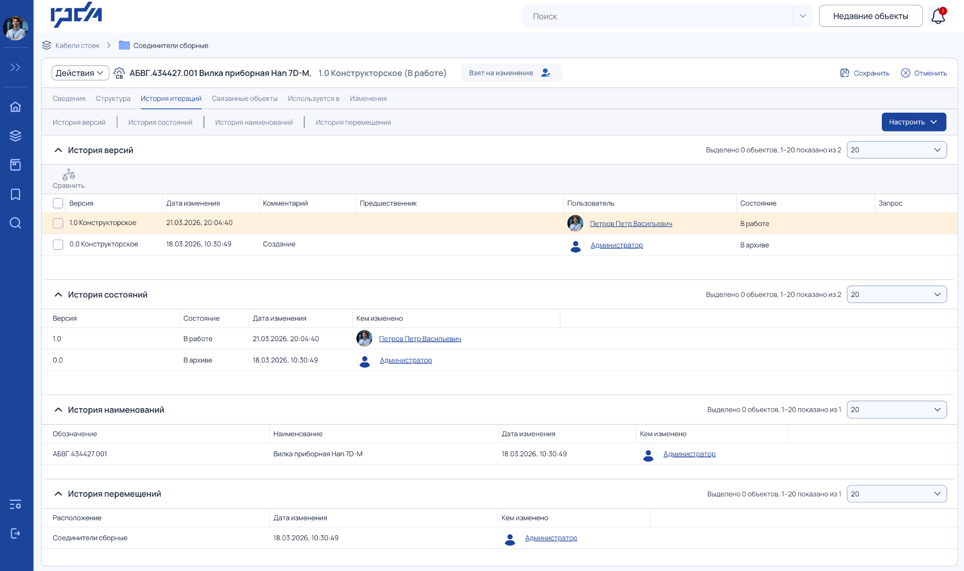
Вкладка состоит из блоков:
- История версий — все итерации изделия: версия, представление (конструкторское или технологическое), дата изменения, комментарий, предшественник (предыдущая версия или итерация; для технологического представления — конструкторская итерация, на основе которой оно создано), пользователь, состояние и запрос (процесс или документ, например извещение, в рамках которого внесено изменение);
- История состояний — все состояния, которые принимала деталь: версия, состояние, дата изменения и кто изменил. Если изменений не было, показано состояние, присвоенное при создании;
- История наименований — изменения обозначения и наименования. Новую итерацию они не создают;
- История перемещений — перемещения детали между папками и контейнерами: куда, когда и кем. Новую итерацию перемещение не создаёт.
Сравнение итераций
- Отметьте в списке итерации, которые нужно сравнить.
- Нажмите Сравнить.
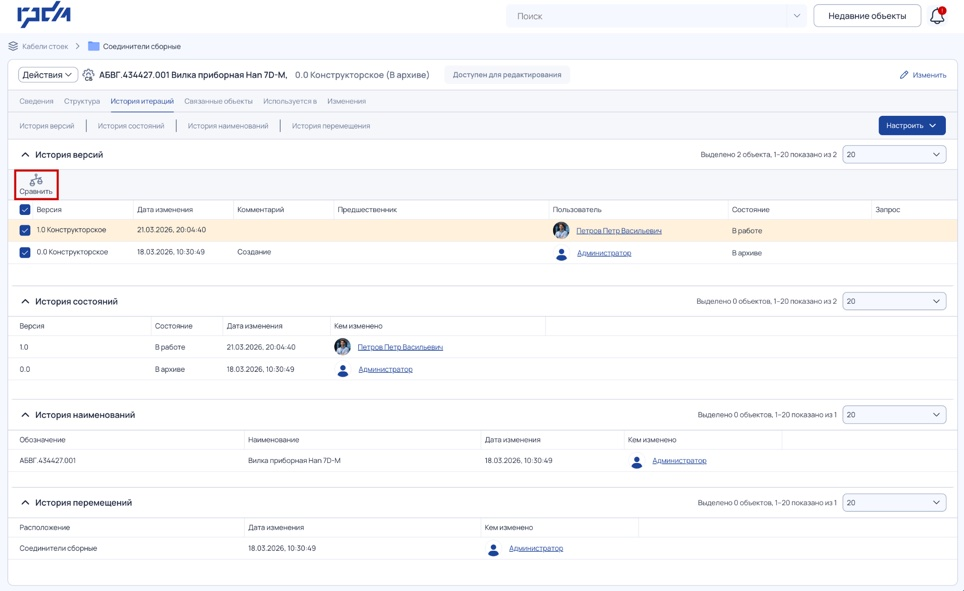
Рис. 7. Кнопка «Сравнить» - Откроется таблица: столбцы — выбранные итерации, строки — атрибуты и параметры. Атрибуты с одинаковыми значениями во всех итерациях в таблицу не попадают.
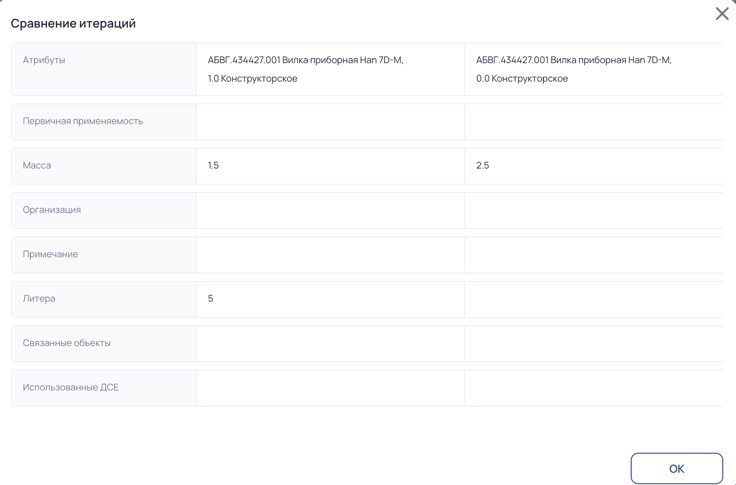
Рис. 8. Таблица сравнения итераций
Связанные объекты
На вкладке Связанные объекты показаны объекты, связанные с деталью: они описывают, как её получают и производят. Чтобы открыть связанный объект, нажмите на его наименование.
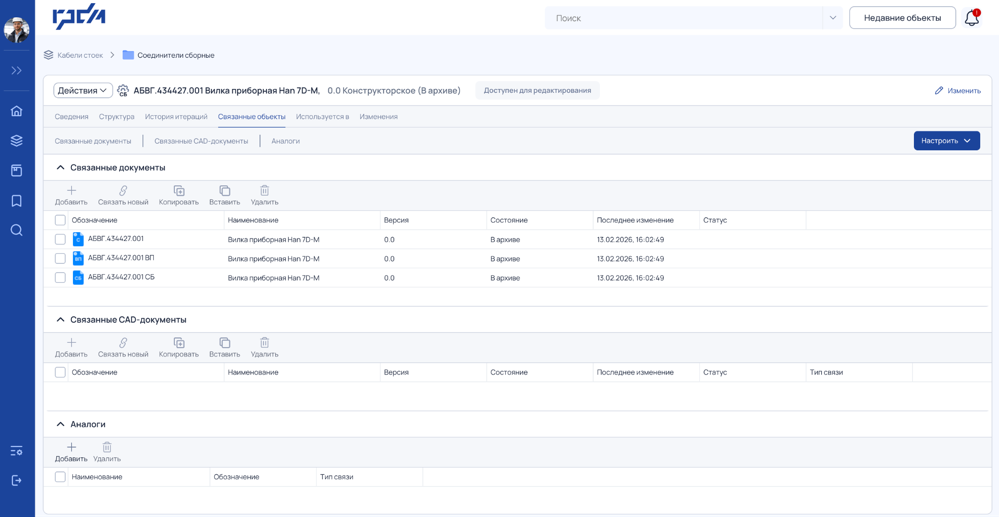
Вкладка состоит из блоков:
- Связанные документы — документы, описывающие деталь: обозначение, наименование, версия, состояние, последнее изменение, статус;
- Связанные CAD-документы — те же данные плюс тип связи;
- Аналоги — наименование, обозначение и тип связи объекта-аналога.
Здесь можно связать существующие объекты или создать новый объект сразу со связью.
Создание нового связанного объекта
- Нажмите Связать новый.
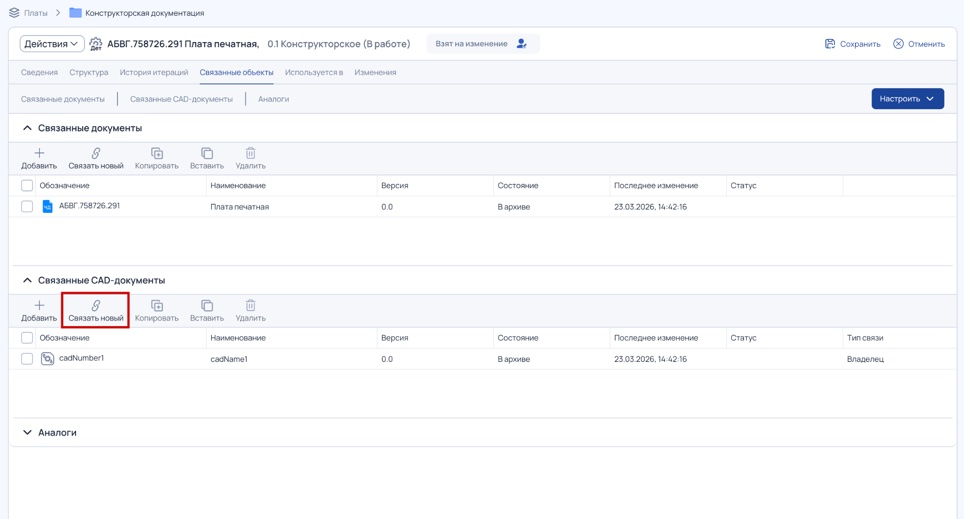
Рис. 10. Кнопка «Связать новый» - Заполните поля так же, как при создании объекта.
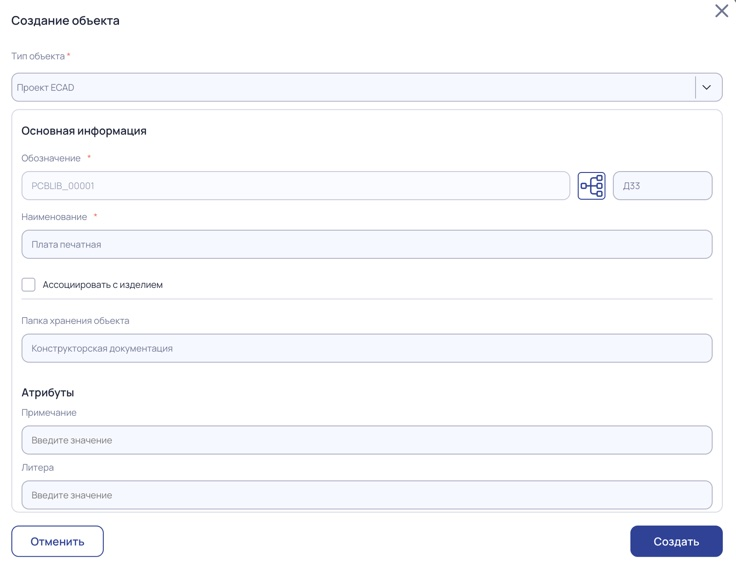
Рис. 11. Окно «Создание объекта» - Нажмите Создать. Новый объект появится в системе и автоматически свяжется с текущим.
Добавление существующего связанного объекта
Примечание
В блок Связанные CAD-документы можно добавить только один CAD-документ с типом связи Владелец. В блок Связанные документы можно добавить несколько объектов сразу.
- В блоке Связанные документы или Связанные CAD-документы нажмите Добавить.
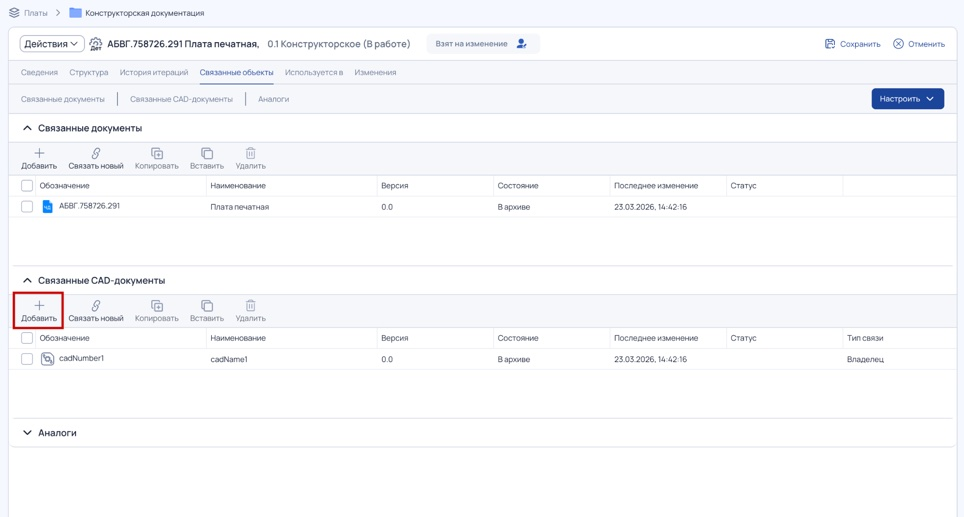
Рис. 12. Кнопка «Добавить» - Выберите вкладку: Все объекты — поиск по всей системе, Взятые на редактирование — объекты, которые сейчас у вас в работе.
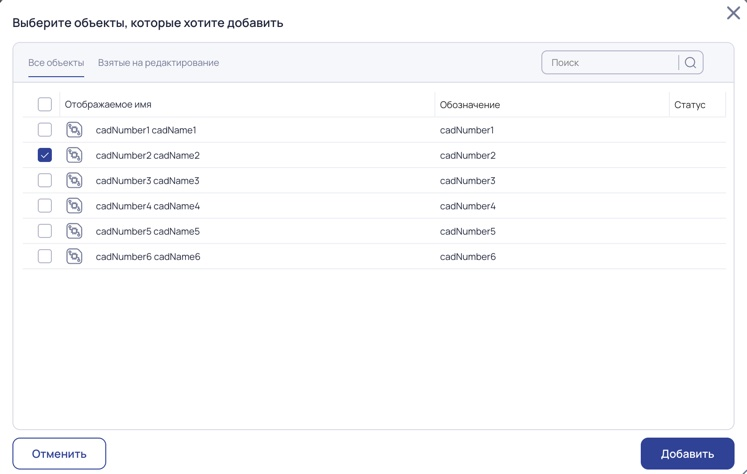
Рис. 13. Выбор объектов для связи - Отметьте нужные объекты.
- Нажмите Добавить.
Удаление связи с объектом
Примечание
Удаляется только связь между объектами: сами объекты и их данные не меняются.
- Выберите объект в списке.
- Нажмите Удалить на панели действий.
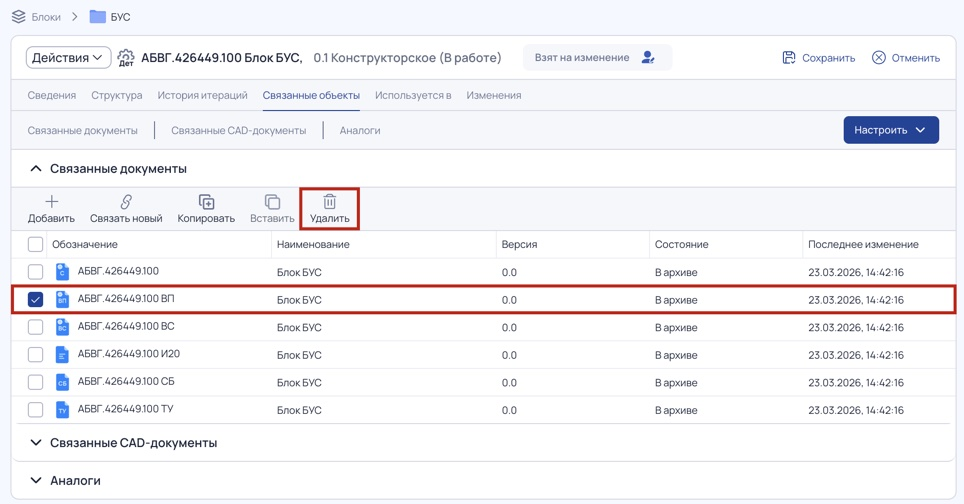
Рис. 14. Удаление связи - Подтвердите удаление.
Используется в
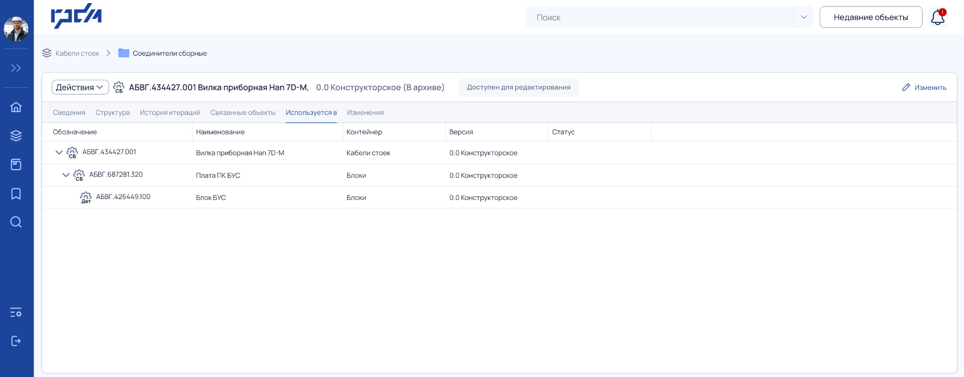
Вкладка Используется в содержит список родительских объектов, в составе которых используется изделие. Здесь же могут быть другие связанные объекты, например технологический процесс изготовления детали. Так видно, где именно применяется деталь.
Изменения
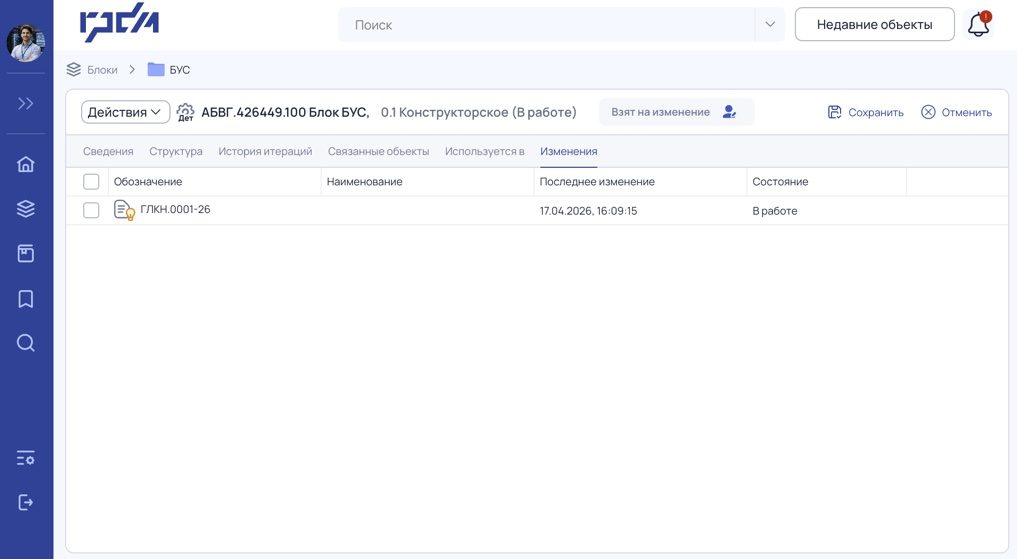
На вкладке перечислены извещения об изменениях, связанные с изделием: обозначение, наименование, дата последнего изменения и состояние.
Просмотр документа
Страница документа показывает его сведения, связанные объекты, историю изменений и то, где он используется. Чтобы открыть документ, нажмите на его обозначение. Вкладки:
- Сведения — основная информация о документе;
- История — история изменений;
- Связанные объекты — объекты, связанные с документом;
- Изменения — связанные извещения об изменениях;
- Табличный вид — документ в виде таблицы с возможностью редактирования. Доступно только для документов, которые система создаёт на основе структуры, например для спецификаций.
Сведения
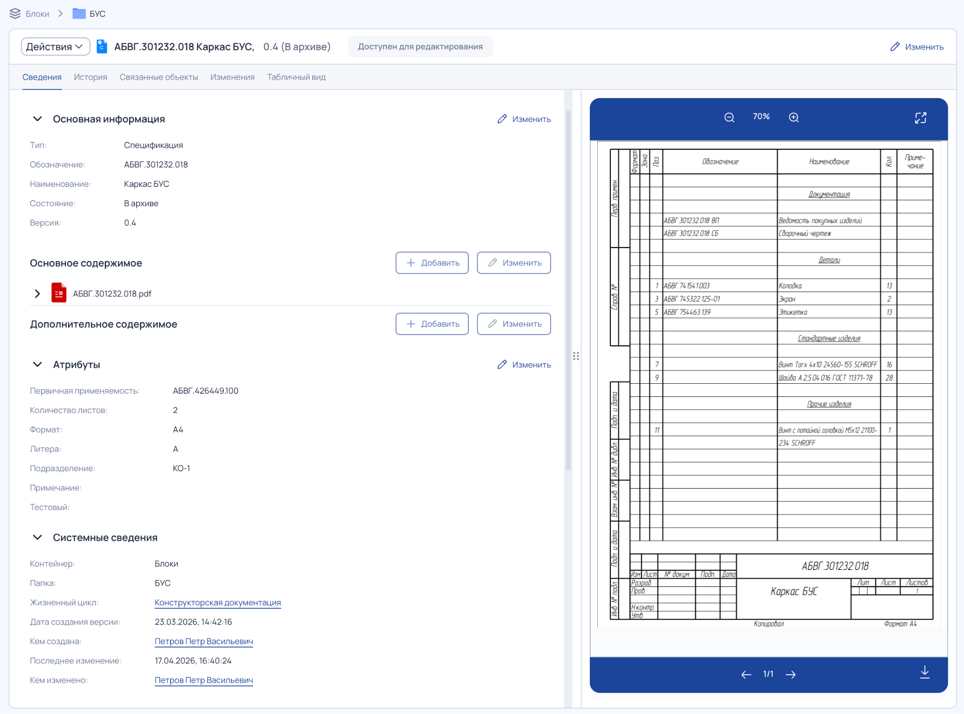
- Основная информация: тип документа (спецификация, формуляр и т. д.), обозначение, наименование, а также:
- Основное содержимое — основной файл или ссылка. У объекта может быть только одно основное содержимое, его можно открыть. Иногда его нет — например, если нужно хранить только сведения об объекте без файла;
- Дополнительное содержимое — дополнительные файлы или ссылки, количество не ограничено.
- Атрибуты — набор задаёт администратор. Например: первичная применяемость, количество листов, формат (А4, А1 и т. д.);
- Системные сведения — контейнер, папка, жизненный цикл, дата создания версии, кем создана, последнее изменение и кем изменено.
Примечание
Возможность менять значения атрибутов зависит от ваших прав и от состояния объекта.
Справа — окно предпросмотра документа: можно менять масштаб, открыть документ на весь экран и скачать файл.
История
На вкладке История показана полная история изменений документа: все действия с ним фиксируются системой, поэтому можно отследить, как он менялся, и при необходимости вернуться к предыдущим состояниям. Чтобы открыть конкретную итерацию, нажмите на её строку.
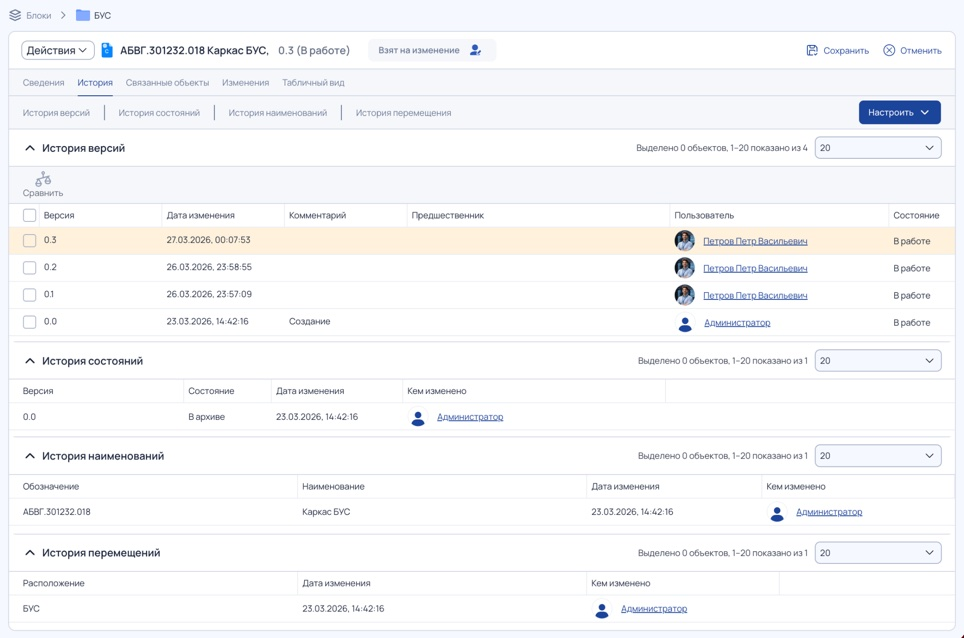
Вкладка состоит из блоков:
- История версий — все итерации документа:
- Версия — номер версии и итерации;
- Дата изменения — дата и время создания итерации;
- Комментарий — описание внесённых изменений;
- Предшественник — ссылка на предыдущую версию или итерацию;
- Пользователь — кто внёс изменение;
- Состояние — состояние документа в этой итерации;
- Запрос — процесс или документ (например, извещение), в рамках которого внесено изменение.
- История состояний — все состояния, которые принимал документ. Если изменений не было, показано состояние, присвоенное при создании:
- Версия — версия, в которой зафиксировано состояние;
- Состояние — наименование состояния жизненного цикла;
- Дата изменения — дата и время изменения состояния;
- Кем изменено — кто изменил состояние.
- История наименований — изменения обозначения и наименования. Новую итерацию они не создают:
- Обозначение — обозначение на момент изменения;
- Наименование — наименование на момент изменения;
- Дата изменения — дата и время изменения;
- Кем изменено — кто внёс изменение.
- История перемещений — перемещения между папками и контейнерами. Новую итерацию перемещение не создаёт:
- Расположение — папка или контейнер, куда перемещён документ;
- Дата изменения — дата и время перемещения;
- Кем изменено — кто выполнил перемещение.
Сравнение итераций
- Отметьте в списке итерации, которые нужно сравнить.
- Нажмите Сравнить.
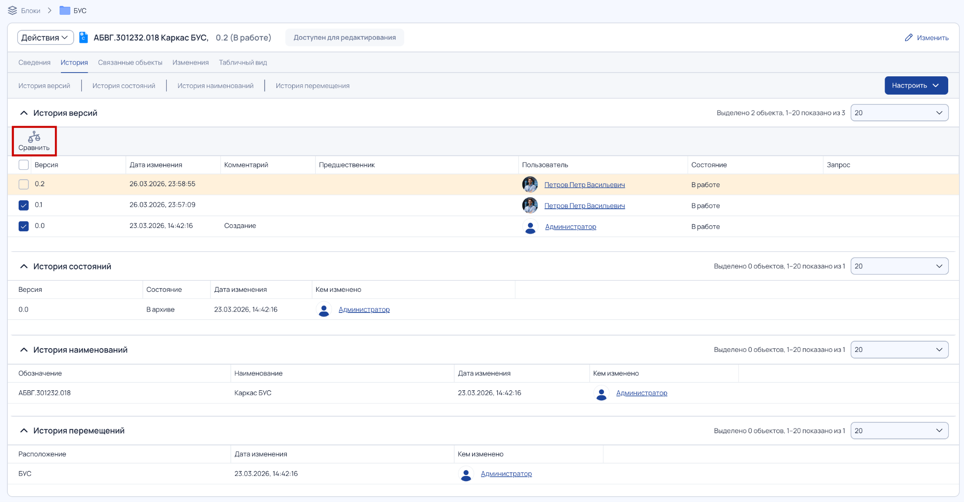
Рис. 19. Выбор итераций и кнопка «Сравнить» - Откроется таблица: столбцы — выбранные итерации, строки — атрибуты и параметры с разными значениями, в ячейках — значения для каждой итерации. Атрибуты с одинаковыми значениями во всех итерациях в таблицу не попадают.
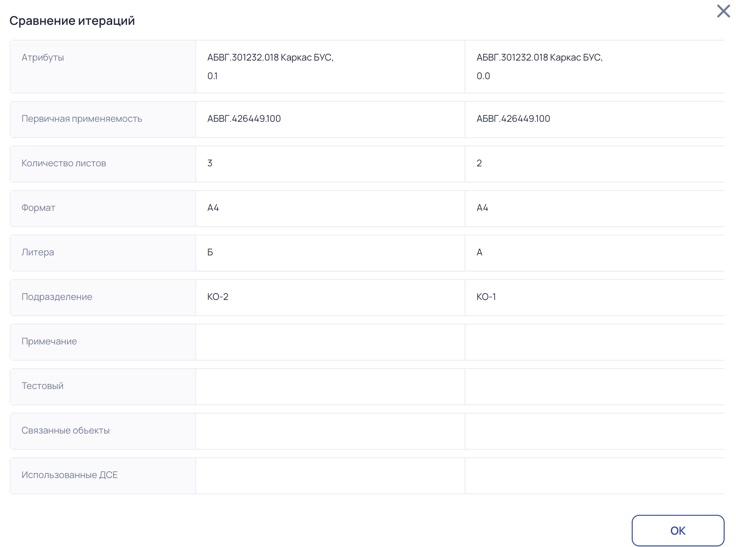
Рис. 20. Таблица сравнения итераций документа
Связанные объекты
На вкладке перечислены детали, связанные с документом: обозначение, наименование, контейнер, версия, статус, последнее изменение и тип связи. Чтобы открыть объект, нажмите на его наименование.
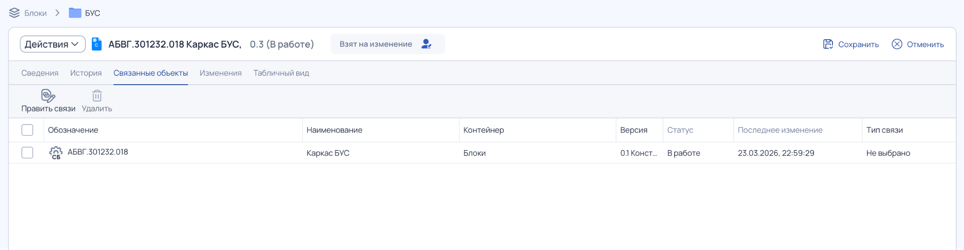
Редактирование связей между объектами
- Выберите объект в списке и нажмите Править связи.
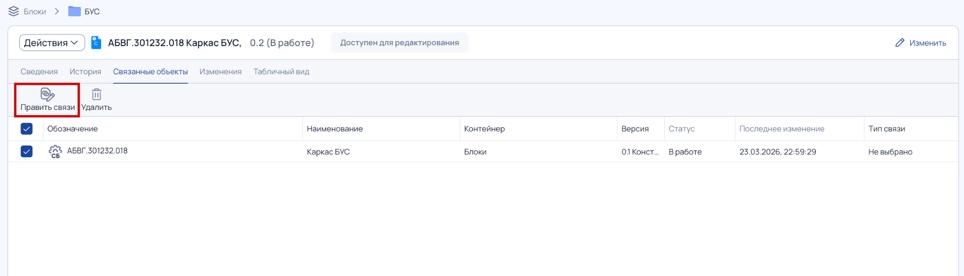
Рис. 22. Кнопка «Править связи» - В поле Тип связи выберите вариант:
- Владелец — основной объект, с которым связан документ. Изменения объекта влияют на документ, так как объект — источник данных. Такая связь возможна только с одним объектом;
- Рисунок — графический документ, связанный с объектом (например, чертёж). Таких связей может быть несколько, изменения в документах не влияют на объект;
- Содержимое — дополнительный файл или документ в составе объекта. Количество не ограничено, такие документы вспомогательные и не влияют на данные объекта.
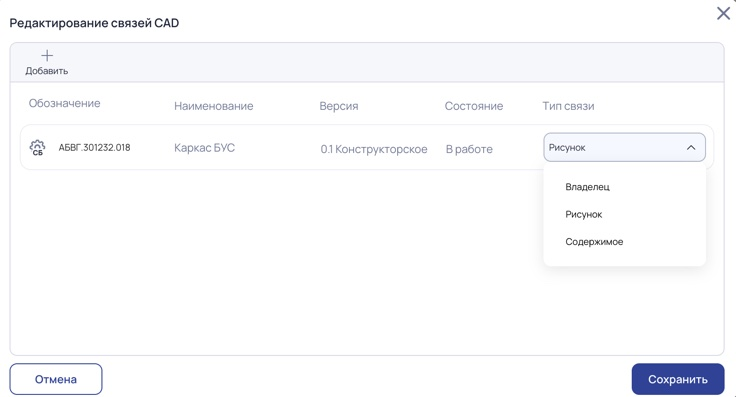
Рис. 23. Выбор типа связи - Нажмите Сохранить.
Добавление связи
- Нажмите Править связи, а в открывшемся окне — Добавить.
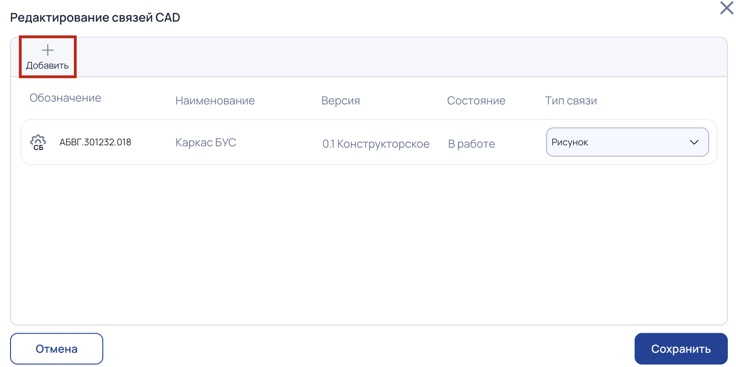
Рис. 24. Кнопка «Добавить» в окне редактирования связей - Выберите объект на вкладке Все объекты или Взятые на редактирование и нажмите Добавить.
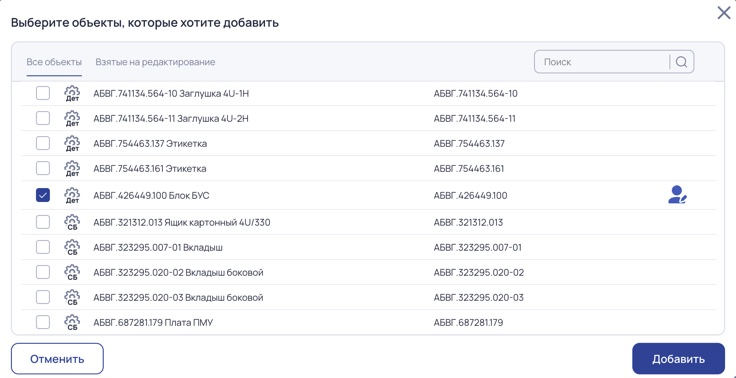
Рис. 25. Выбор объекта - Для нового объекта выберите Тип связи: владелец, рисунок или содержимое.
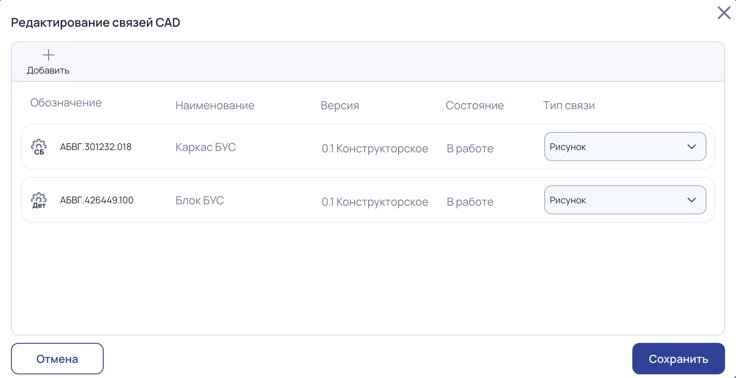
Рис. 26. Новая связь в списке - Нажмите Сохранить.
Удаление связи
- Выберите объект в списке и нажмите Удалить на панели действий.
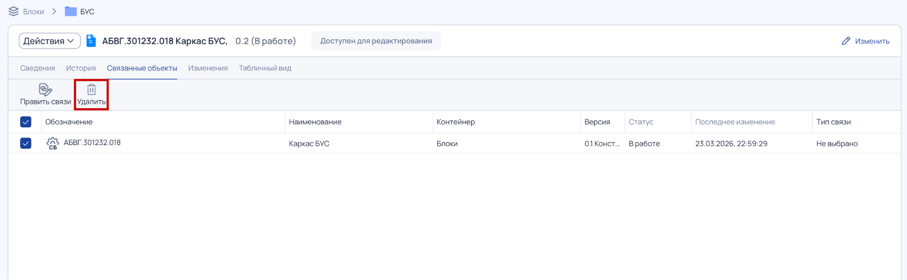
Рис. 27. Удаление связи документа - Подтвердите удаление.
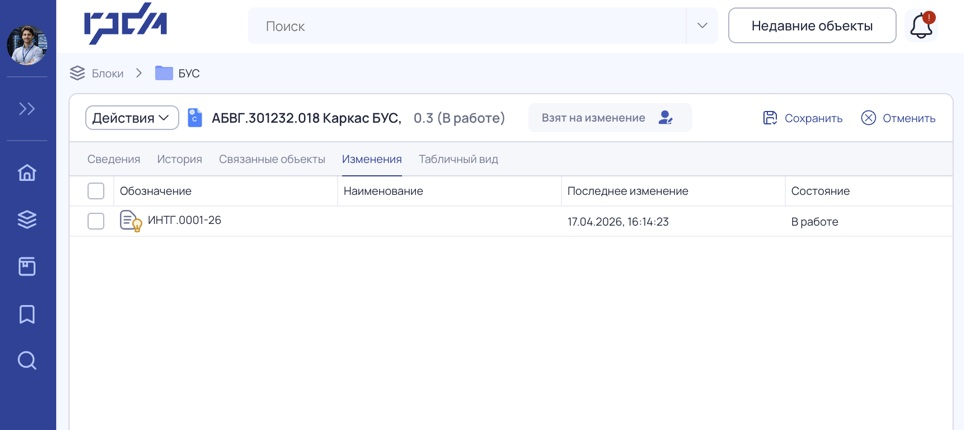
Изменения
Извещения об изменениях, связанные с документом: обозначение, наименование, дата последнего изменения и состояние.
Табличный вид
Для документов вкладка Табличный вид показывает структуру изделия в формате листа спецификации. Можно смотреть весь состав (вкладка Весь документ) или только объекты определённых типов (вкладки Документация, Комплексы и др.).
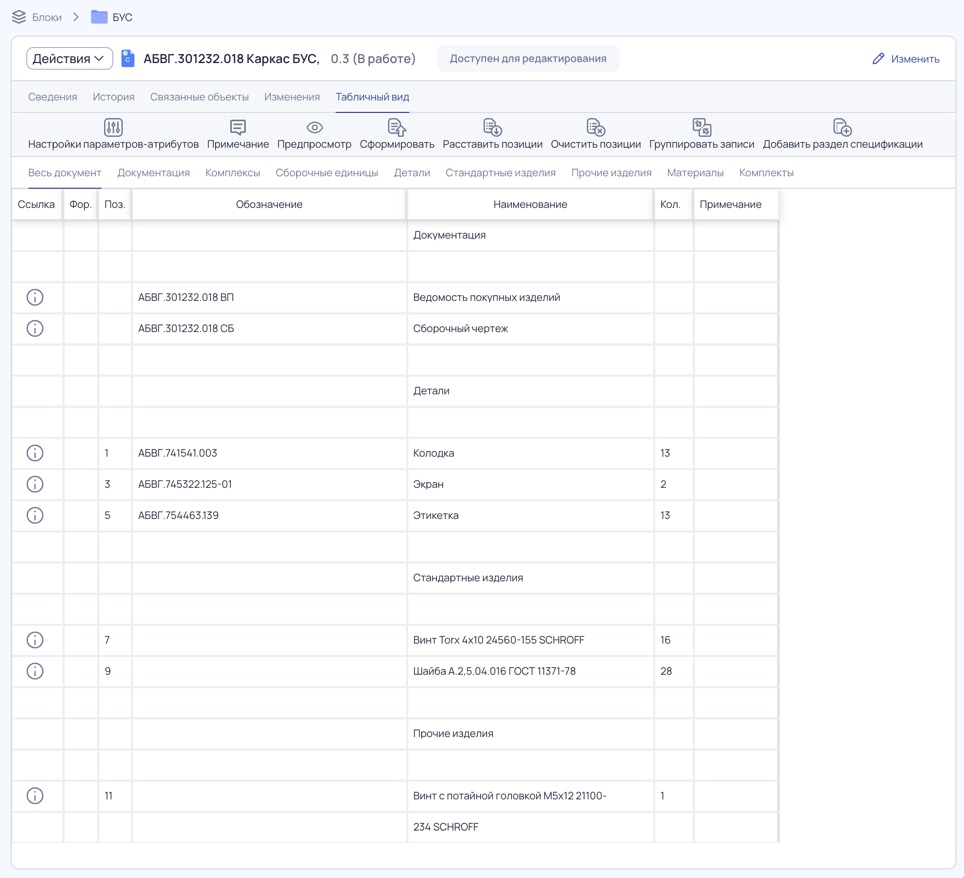
Действия со структурой:
- Настройки параметров-атрибутов — какие атрибуты показывать в таблице и как;
- Примечание — добавить поясняющий текст;
- Предпросмотр — посмотреть сформированную спецификацию;
- Сформировать — сформировать спецификацию по текущим данным;
- Расставить позиции — автоматически пронумеровать элементы;
- Очистить позиции — удалить присвоенные позиции;
- Группировать записи — объединить одинаковые элементы;
- Добавить раздел спецификации — например, чтобы сгруппировать элементы по типу или назначению.
Если изделие связано со спецификацией
- При редактировании изделия или спецификации берите на изменение оба объекта.
- При сохранении изделия система сверяет даты изменений: если изделие изменено позже спецификации, появится предупреждение Требуется обновить спецификацию с переходом к табличному виду.
- При сохранении спецификации редактирование связанного изделия автоматически завершается.
Просмотр CAD-документа
Страница CAD-документа показывает его сведения, связанные объекты и историю. Содержимое можно просмотреть без стороннего ПО. Вкладки: Сведения, История, Связанные объекты, Изменения.
Сведения
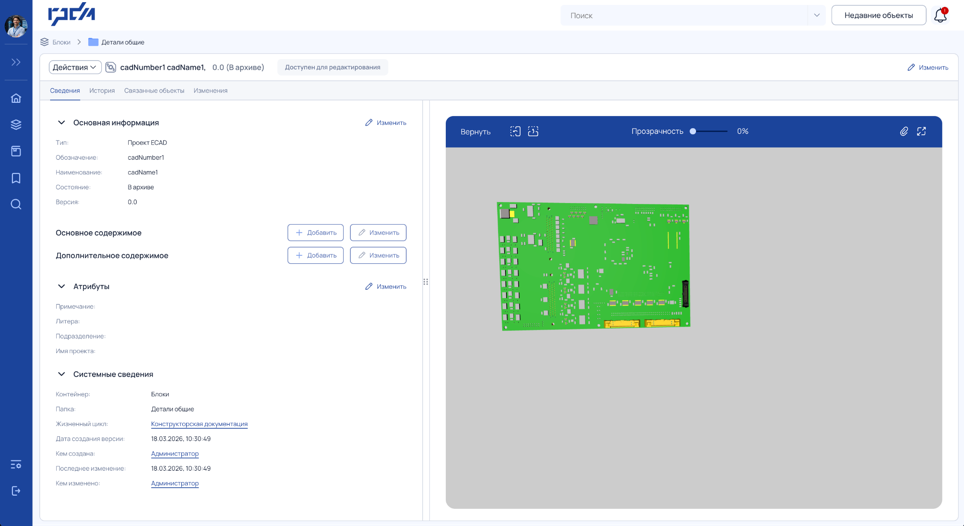
Блоки те же, что у документа: основная информация (тип — CAD-модель, проект ECAD и т. д., обозначение, наименование, основное и дополнительное содержимое), атрибуты и системные сведения.
Справа — окно предпросмотра модели: её можно вращать, менять прозрачность, перемещать и поворачивать. В полноэкранном режиме доступны масштаб, навигационный куб и горячие клавиши.
История
На вкладке История показана полная история изменений CAD-документа: все действия с ним фиксируются системой, поэтому можно отследить, как он менялся, и при необходимости вернуться к предыдущим состояниям. Чтобы открыть конкретную итерацию, нажмите на её строку.
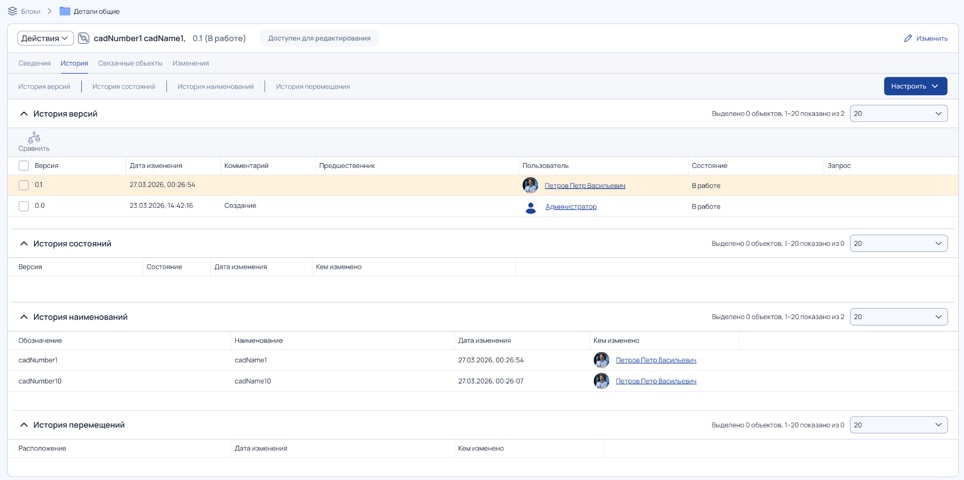
Вкладка состоит из блоков:
- История версий — все итерации CAD-документа:
- Версия — номер версии и итерации;
- Дата изменения — дата и время создания итерации;
- Комментарий — описание внесённых изменений;
- Предшественник — ссылка на предыдущую версию или итерацию;
- Пользователь — кто внёс изменение;
- Состояние — состояние CAD-документа в этой итерации;
- Запрос — процесс или документ (например, извещение), в рамках которого внесено изменение.
- История состояний — все состояния, которые принимал CAD-документ. Если изменений не было, показано состояние, присвоенное при создании:
- Версия — версия, в которой зафиксировано состояние;
- Состояние — наименование состояния жизненного цикла;
- Дата изменения — дата и время изменения состояния;
- Кем изменено — кто изменил состояние.
- История наименований — изменения обозначения и наименования. Новую итерацию они не создают:
- Обозначение — обозначение на момент изменения;
- Наименование — наименование на момент изменения;
- Дата изменения — дата и время изменения;
- Кем изменено — кто внёс изменение.
- История перемещений — перемещения между папками и контейнерами. Новую итерацию перемещение не создаёт:
- Расположение — папка или контейнер, куда перемещён CAD-документ;
- Дата изменения — дата и время перемещения;
- Кем изменено — кто выполнил перемещение.
Сравнение
- Отметьте в списке итерации, которые нужно сравнить.
- Нажмите Сравнить.
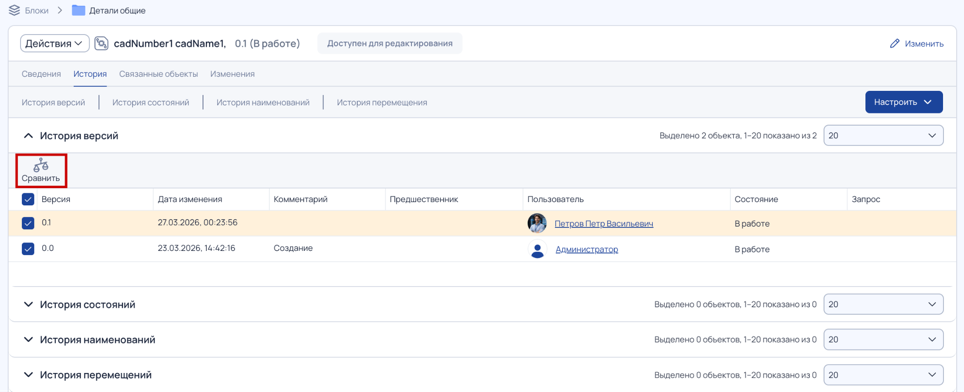
Рис. 33. Кнопка «Сравнить» - Откроется таблица: столбцы — выбранные итерации, строки — атрибуты и параметры с разными значениями, в ячейках — значения для каждой итерации. Атрибуты с одинаковыми значениями во всех итерациях в таблицу не попадают.
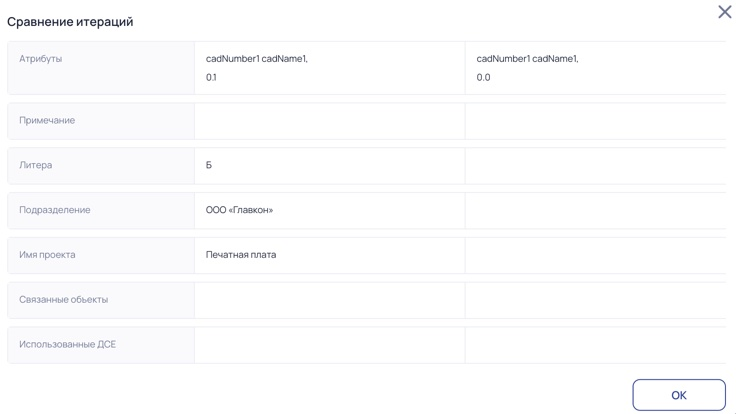
Рис. 34. Таблица сравнения итераций CAD-документа
Связанные объекты
На вкладке перечислены детали, связанные с CAD-документом: обозначение, наименование, версия, состояние, последнее изменение, статус и тип связи.
Редактирование связей между объектами
- Выберите объект в списке и нажмите Править связи.
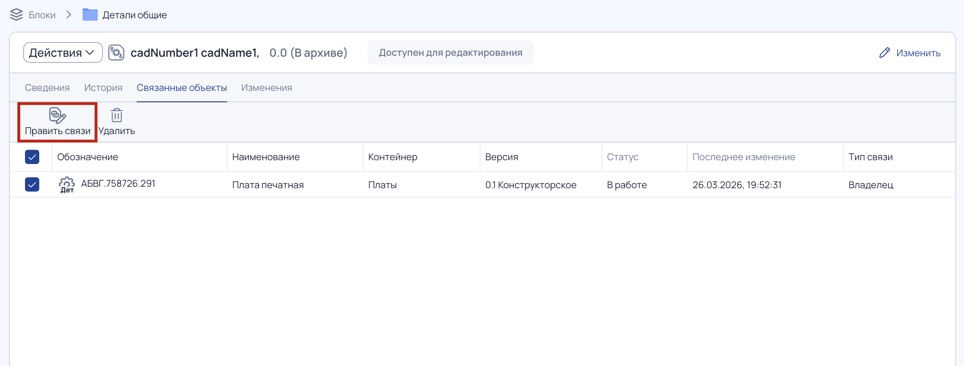
Рис. 35. Кнопка «Править связи» - В поле Тип связи выберите вариант:
- Владелец — основной объект, с которым связан документ. Изменения объекта влияют на документ, так как объект — источник данных. Такая связь возможна только с одним объектом;
- Рисунок — графический документ, связанный с объектом (например, чертёж). Таких связей может быть несколько, изменения в документах не влияют на объект;
- Содержимое — дополнительный файл или документ в составе объекта. Количество не ограничено, такие документы вспомогательные и не влияют на данные объекта.
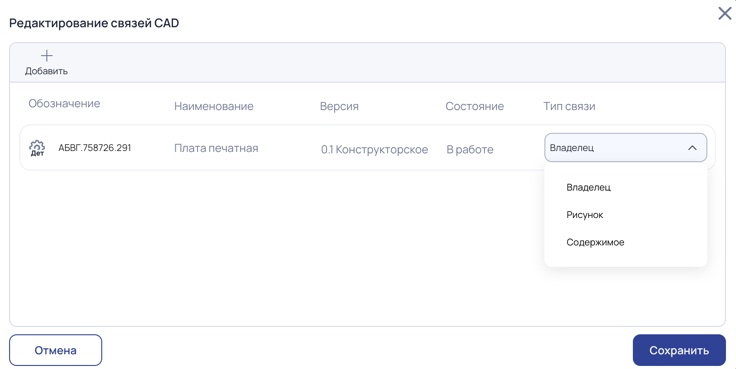
Рис. 36. Выбор типа связи - Нажмите Сохранить.
- В открывшемся окне заполните поля так же, как при создании объекта.
- Нажмите Создать. Новый объект появится в системе и автоматически свяжется с текущим.
Добавление связи
- Нажмите Править связи, а в открывшемся окне — Добавить.
- Выберите объект на вкладке Все объекты или Взятые на редактирование и нажмите Добавить.
- Для нового объекта выберите Тип связи: владелец, рисунок или содержимое.
- Нажмите Сохранить.
Удаление связи
- Выберите объект в списке и нажмите Удалить на панели действий.
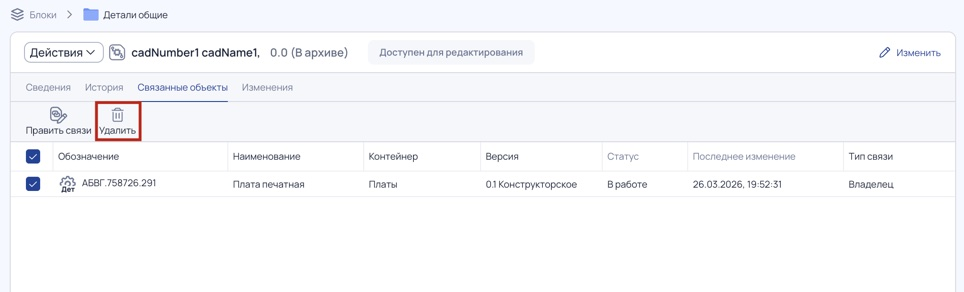
Рис. 37. Удаление связи CAD-документа - Подтвердите удаление.
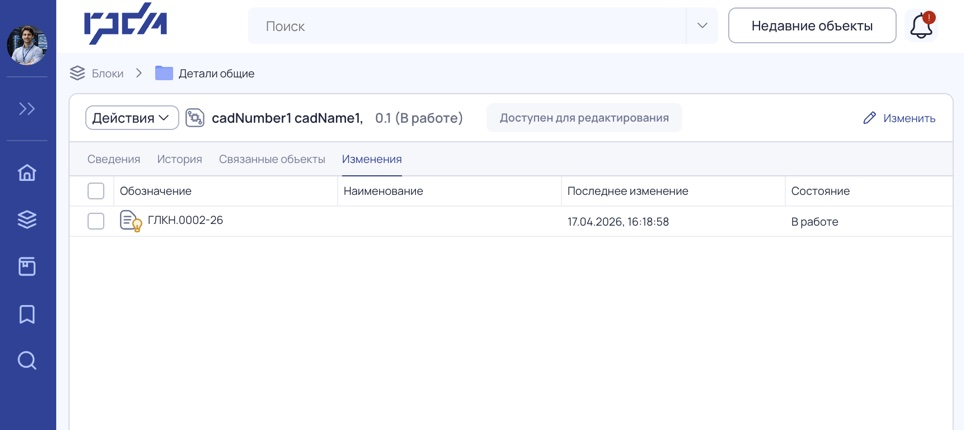
Изменения
Извещения об изменениях, связанные с CAD-документом: обозначение, наименование, дата последнего изменения и состояние.
Следующий раздел — «Представления и индикаторы».